

2. 설치 및 기본설정
1. 설치
클로드 엑셀은 별도의 복잡한 설치 없이 추가기능으로 간단하게 추가할 수 있습니다.
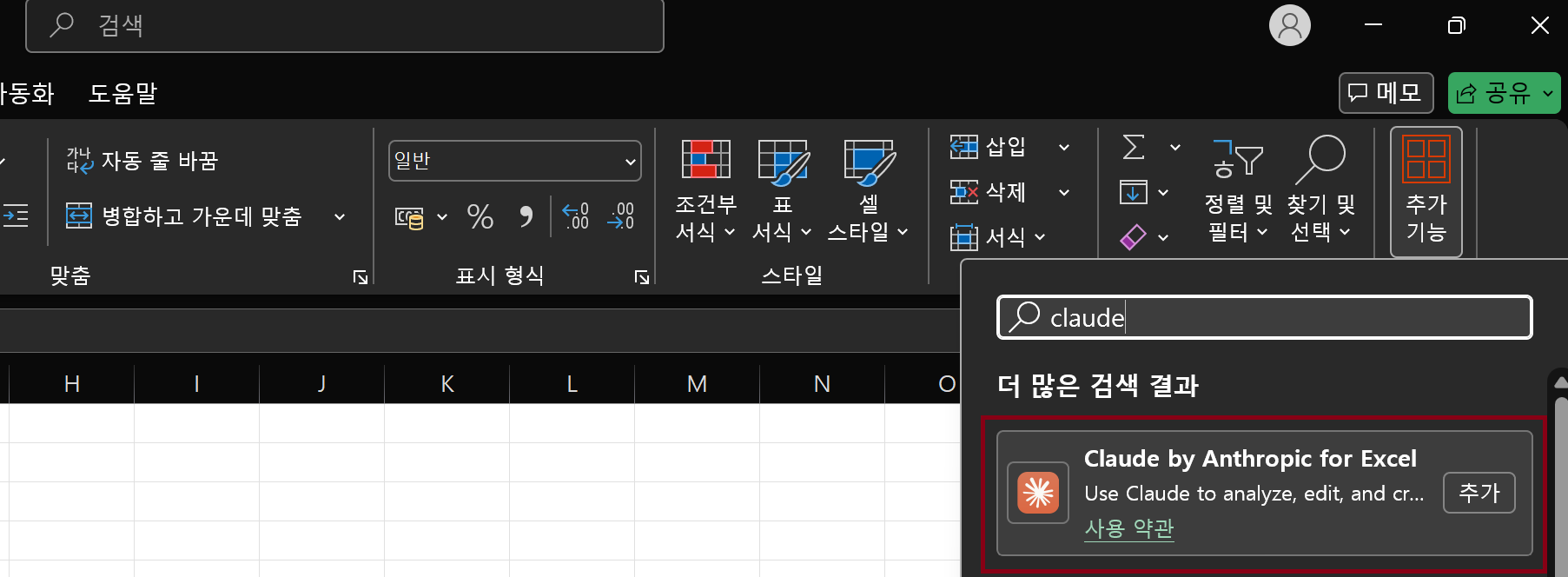
- 엑셀을 열고
홈-추가기능에서 claude를 검색한 후Claude by Anthropic for Excel을 찾아 추가 버튼을 클릭합니다.
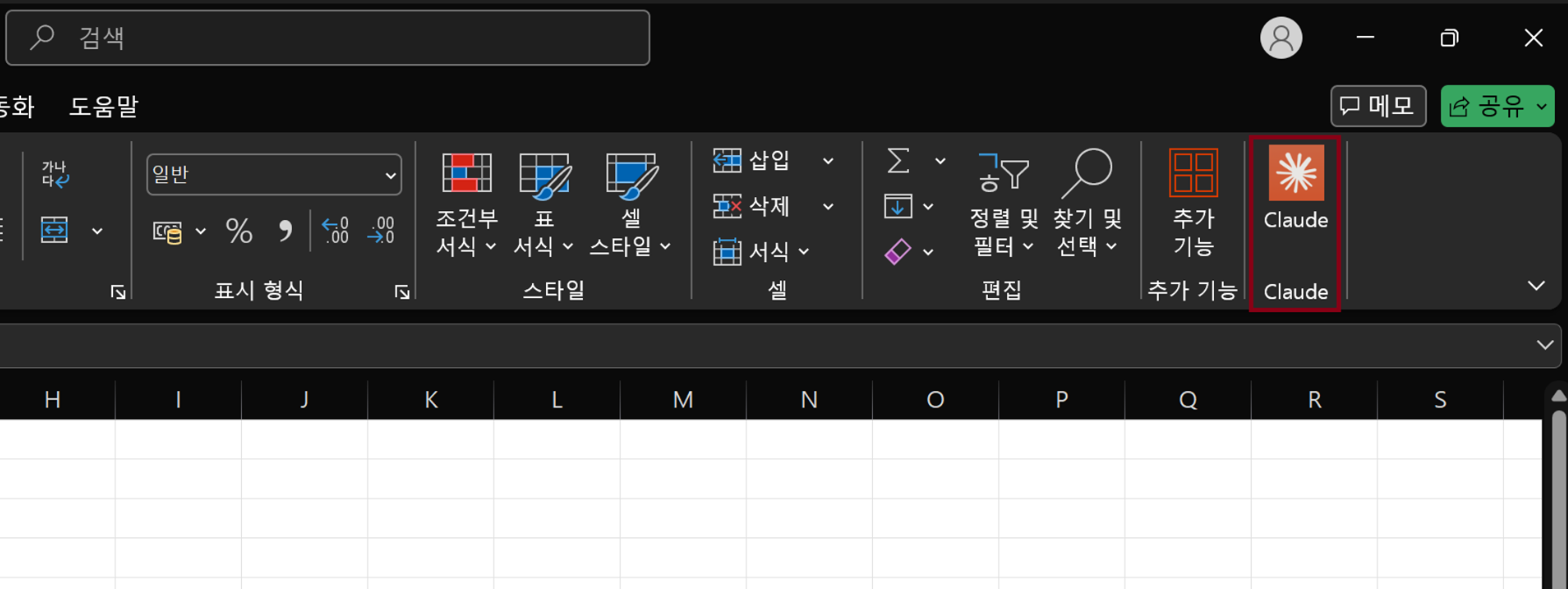
홈리본 메뉴에 Claude 아이콘이 추가되면 해당 아이콘을 클릭한 뒤, 안내에 따라 Claude 계정에 로그인합니다.
- 지원 계정: 현재 베타 버전으로 Pro, Max, Team, Enterprise 등 모든 유료 요금제에서 사용 가능합니다. (무료 플랜은 지원되지 않습니다.)
- 지원 범위: 웹용 Excel, Windows용 Excel(Microsoft 365 구독), Mac용 Excel, iPad용 Excel
2. 기본 설정
2.1. Settings
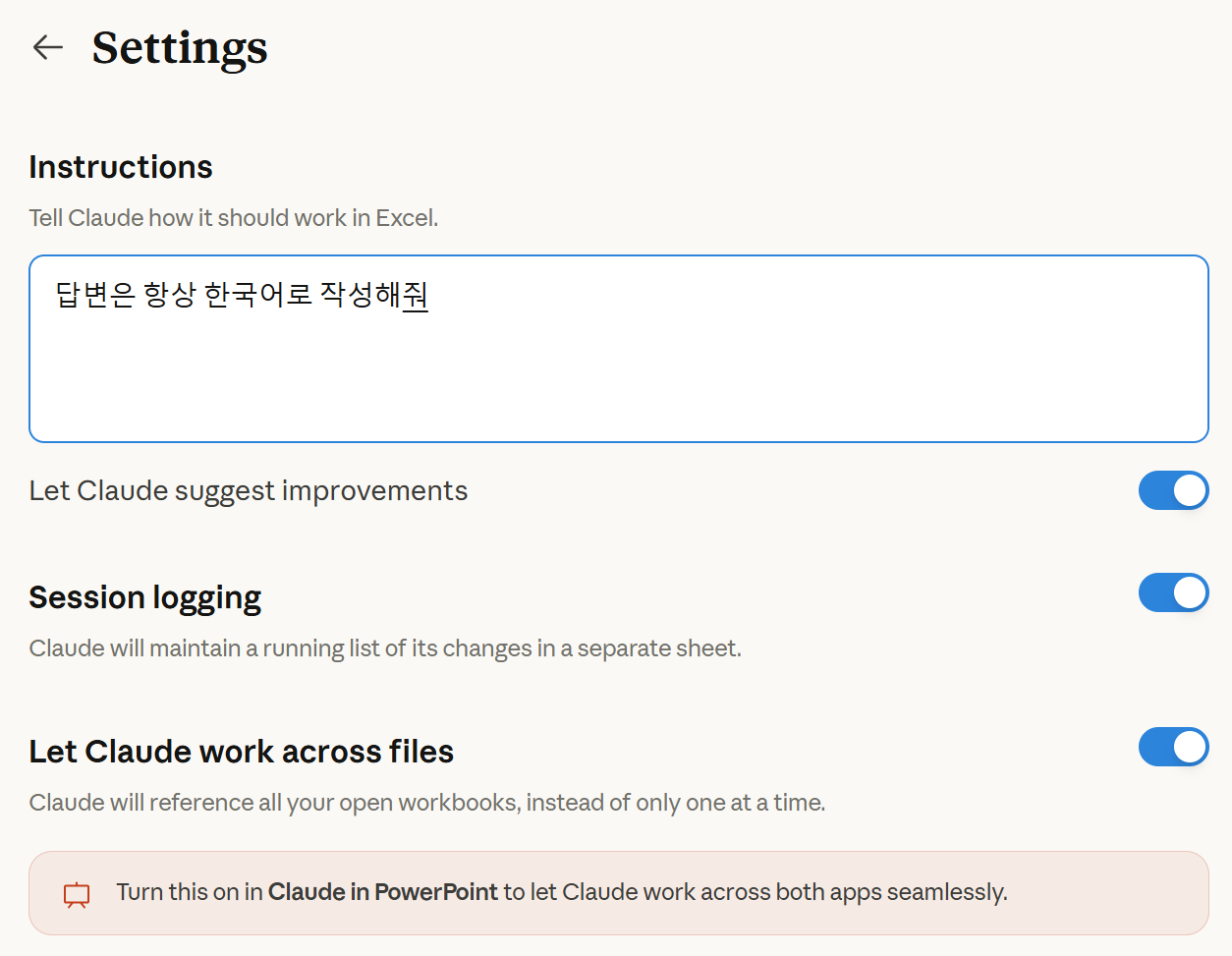
클로드 엑셀은 사용자의 작업 스타일과 보안 요구사항에 맞춰 몇 가지 핵심 설정을 제공합니다. 설정은 클로드 패널 우측 상단의 톱니바퀴 아이콘(Settings)을 클릭하여 관리할 수 있습니다.
2.1.1. User Instructions (사용자 지침)
모든 작업에 공통적으로 적용할 '업무 매뉴얼'을 정의하는 영역입니다. 클로드가 일관된 논리와 스타일로 작업하도록 가이드를 주는 시스템 프롬프트 역할을 합니다.
예를 들어 "답변은 항상 한국어로 작성해줘", "데이터 수정 시 변경된 셀의 배경색을 연한 노란색으로 표시해줘", "참조하는 셀은 초록색으로, 원본 데이터는 파랑색으로 표시해줘" 와 같은 지침을 입력해두면 매번 지시할 필요가 없어 편리합니다.
2.1.2. Let Claude suggest improvements (개선 제안 허용)
클로드가 단순히 지시받은 작업만 수행하는 것에 그치지 않고, 더 효율적인 방식이나 오류 가능성을 능동적으로 제안하도록 설정합니다. 사용자가 생각지 못한 더 적합한 함수를 추천받거나 데이터 구조의 개선점을 제안받을 수 있어 결과물의 품질이 높아집니다.
기본적으로 활성화하는 것을 추천합니다.
2.1.3. Session logging (세션 로그 기록)
클로드가 수행한 모든 작업 내역을 별도의 "Claude Log" 시트에 기록합니다.
에이전트가 어떤 논리로 작업을 수행했는지 복기가 가능하다는 장점이 있으며, 무엇보다도 대화가 길어져 컨텍스트를 최적화(Compacting)할 때 로그 시트가 있으면 요약이 더욱 정확하게 이루어져 답변의 일관성이 유지됩니다.
기본적으로 활성화하는 것을 추천합니다.
2.1.4. Let Claude work across files (파일 간 작업 공유)
현재 열려 있는 모든 Excel 및 PowerPoint 파일의 컨텍스트를 공유하며 작업할 수 있게 해주는 기능입니다.
Excel의 재무 데이터를 바탕으로 PowerPoint 슬라이드의 차트를 즉시 업데이트하거나, 여러 워크북의 데이터를 교차 참조하여 분석하는 작업이 가능합니다.
단, 클로드가 열려 있는 모든 파일의 내용을 보게 되므로 민감한 데이터가 포함된 파일이 있다면 문제가 될 수 있습니다. 따라서 기본적으로 비활성화하고, 필요시 기능을 켜서 작업하는 것을 추천합니다.
데이터 유출에 대한 걱정 없이 클로드 엑셀을 사용하는 방법에 대해서는 다음 장에서 상세하게 알아보겠습니다.
2.2. 기타 설정
2.2.1. Search the web
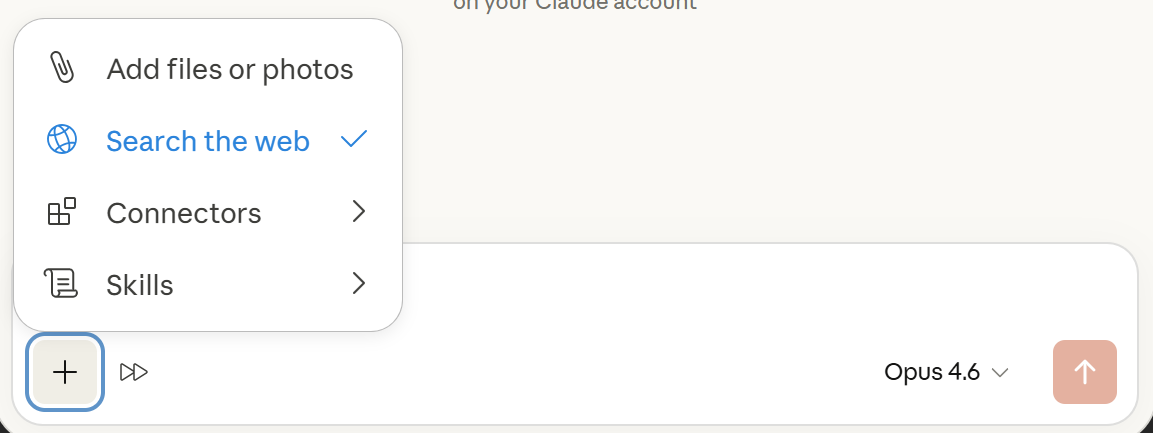
클로드가 필요시 웹 검색을 통해 정보를 찾는 기능입니다. 기본적으로 활성화하는 것을 추천합니다.
2.2.2. Ask before edits / Accept all edits
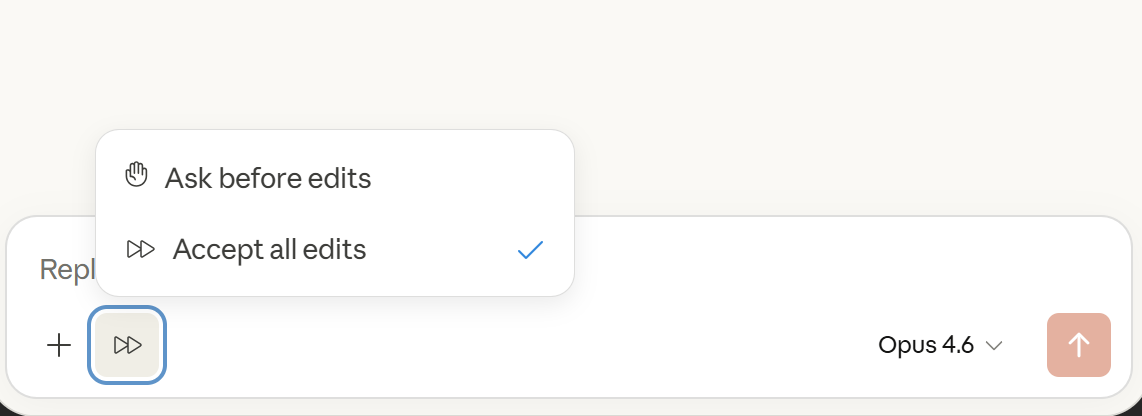
클로드가 시트 내용을 직접 수정하기 전에 사용자에게 승인을 요청하는 안전장치입니다.
편집시마다 매번 승인을 하는 것은 너무 번거롭고, Ctrl+Z를 사용해서 AI가 작업한 내용을 되돌리기가 가능하기 때문에 저는 Accept all edits(항상 허용) 을 추천합니다.
2.2.3. Model 선택
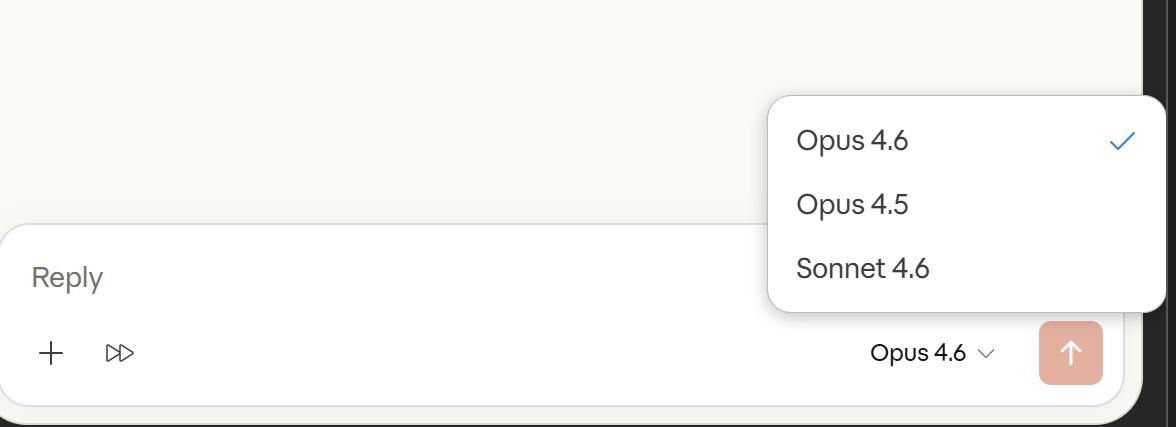
현재 클로드 엑셀에서는 Opus 4.6, Opus 4.5, Sonnet 4.6 세 가지 모델을 지원합니다.
특히 Sonnet 4.6과 Opus 4.6은 100만(1M) 토큰에 달하는 방대한 컨텍스트 창1을 제공합니다. 이는 수십 개의 시트가 얽힌 거대한 엑셀 워크북 전체를 한 번에 읽고 분석할 수 있다는 의미로, 정교한 분석의 핵심입니다.
기본적으로 Opus 모델이 더 상위 모델이긴 하지만, 놀랍게도 Sonnet이 Agentic financial analysis와 Office tasks에서는 Opus보다도 성능이 더 뛰어난 것으로 평가되었습니다.
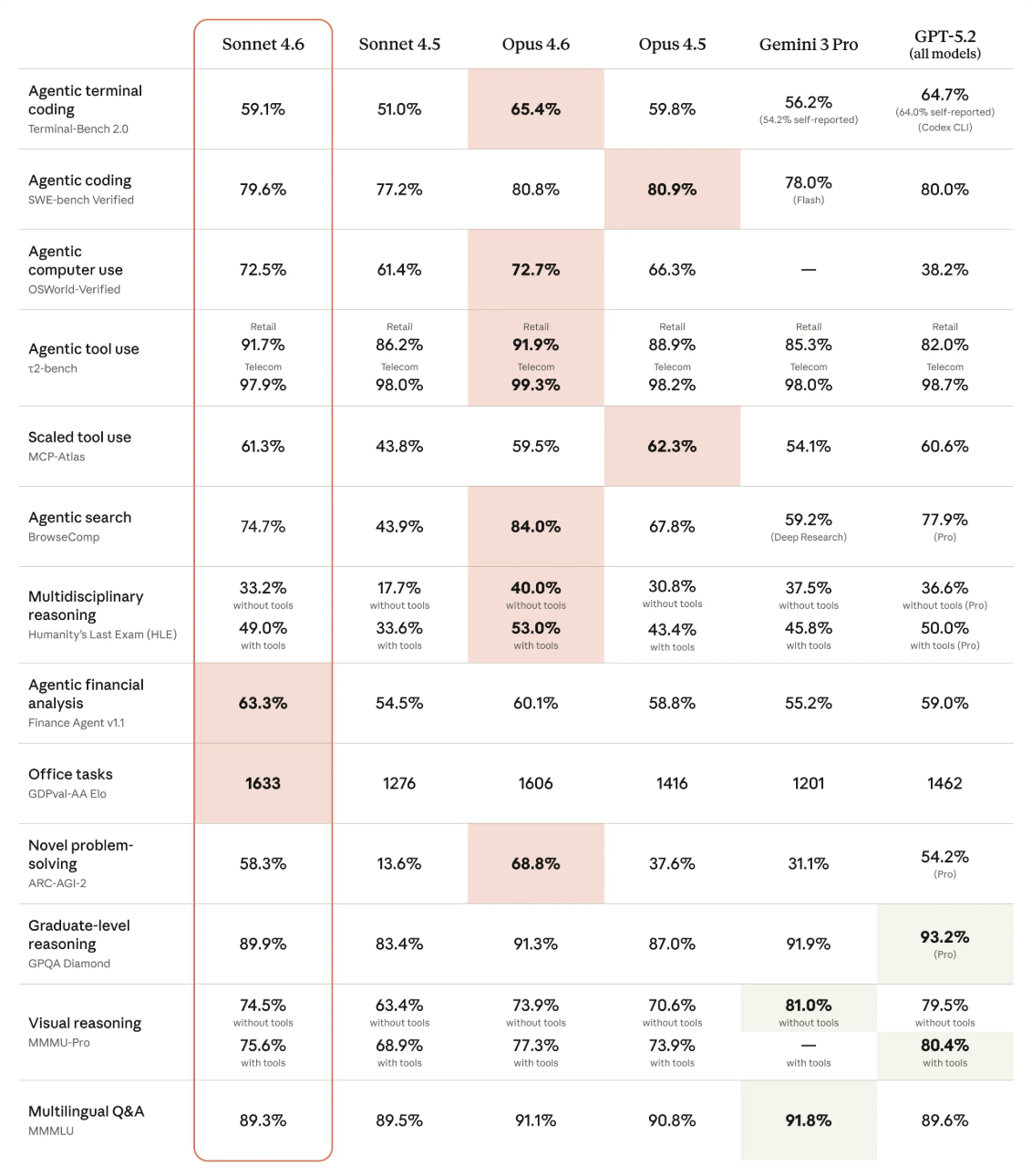
토큰 소모량이 넉넉한 Max 유저라면 최상위 모델인 Opus 4.6을 기본으로 사용하시되, Pro 유저라면 속도와 가성비 면에서 압도적인 Sonnet 4.6만으로도 충분히 만족스러운 성능을 경험할 수 있을 것이라고 생각합니다.
Footnotes
-
100만 토큰은 약 75만 개 이상의 단어를 한 번에 처리할 수 있는 양으로, 일반적인 소설책 수십 권 분량의 데이터를 한 화면에 띄워놓고 작업하는 것과 같습니다. 이는 현재 상용화된 AI 중 Gemini 3 Pro와 더불어 세계 최고 수준의 처리 용량입니다. ↩