

7.1. 커넥터(MCP)란
1. 커넥터(MCP)의 개념
MCP(Model Context Protocol) 는 AI 모델이 외부의 다양한 소프트웨어 및 서비스와 상호작용할 수 있도록 통신 규격을 하나로 통일한 '개방형 표준 프로토콜'입니다. 쉽게 말해, AI가 외부 서비스를 다룰 수 있도록 하는 공용 언어라고 할 수 있습니다.
우리가 업무에서 사용하는 수많은 서비스(예: Microsoft 365, Google Drive, Slack, Notion 등)는 데이터를 주고받기 위한 고유의 API(Application Programming Interface)1라는 통로를 가지고 있습니다. 문제는 이 API들의 규격이나 통신 방식이 각 서비스마다 제각각이라는 점입니다. 과거에는 AI가 10개의 서비스와 연동하려면 개발자들이 10개의 서로 다른 API 규격을 개별적으로 연결하는 코드를 짜야만 했습니다.
이러한 비효율을 해결하기 위해 앤트로픽(Anthropic)이 제안한 범용 표준이 바로 MCP입니다. 비유하자면, 형태가 제각각인 각국의 전기 콘센트 규격에 '여행용 멀티 어댑터(MCP)'를 꽂아, 플러그 모양과 상관없이 전 세계 어디서든 똑같이 전기를 쓸 수 있게 만든 것과 같습니다. 각 서비스 앞에 MCP 규격만 씌워두면, AI가 어떤 서비스의 API를 쓰든지 똑같은 언어로 범용적으로 통신할 수 있게 됩니다.
언제부터인가 ChatGPT나 Gemini 같은 AI 챗봇들이 구글 드라이브의 문서를 스스로 읽어오거나, 지메일(Gmail) 내용을 직접 검색하는 등 외부 서비스와 연동되는 모습을 보셨을 것입니다. 이러한 AI의 기능 확장을 가능하게 한 핵심 기술이 바로 MCP라 할 수 있습니다.
클로드에서는 사용자들이 이 복잡한 기술 용어 대신 더욱 친숙하게 기능을 사용할 수 있도록, MCP를 '커넥터(Connectors)' 라는 직관적인 이름으로 부르며 제공하고 있습니다.
2. 커넥터의 종류 및 연결방법
2.1. 커넥터의 종류와 동기화 범위
모든 커넥터는 MCP 위에서 동작합니다. 그러나 데이터를 처리하는 위치가 웹(클라우드)인지 내 컴퓨터(로컬) 내부에 국한되는지 등에 따라 크게 3가지로 분류됩니다.
-
웹 커넥터 (Web Connectors) 외부 원격 클라우드 서버에서 실행되는 가장 기본적인 커넥터입니다. Gmail, Google Calendar, Notion, Slack 등 앤트로픽이 안전성을 검증한 서비스들이 이에 속합니다. '커넥터 디렉토리'를 통해 로그인(OAuth) 한 번으로 간편하게 연결할 수 있으며, 계정에 한 번만 연결해 두면 데스크톱 앱, 모바일 앱, 그리고 클로드 엑셀에서도 사용할 수 있습니다.
-
커스텀 커넥터 (Custom Connectors) 앤트로픽의 공식 인증 커넥터 목록에는 등록되지 않았지만, 사용자가 직접 개발하거나 외부에서 만들어진 MCP 서버 URL 주소를 입력하여 확장하는 연결 방식입니다. 예를 들어 DART(한국 전자공시시스템) 데이터를 호출하는 개인 서버를 맞춤형으로 붙여 쓸 수 있습니다. 방식 자체는 웹 커넥터와 동일하게 외부 원격 서버(인터넷 연결)를 통하므로, 이 역시 계정에 동기화되어 클로드 엑셀에서 사용할 수 있습니다.
-
데스크톱 확장 (Desktop Extensions) 데이터가 외부 서버나 인터넷으로 나가지 않고, 오직 내 컴퓨터 안의 '클로드 데스크톱 앱'을 통해서만 돌아가는 로컬(Local) 서버 기반의 커넥터 방식입니다. 로컬(내 컴퓨터) 파일을 다루는 데 최적화되어 있지만, 외부 동기화가 차단되는 구조적 한계 때문에 클로드 엑셀에서는 사용할 수 없습니다.
클로드 엑셀은 웹 기반으로 동작하기 때문에 리모트(Remote) 기반인 **'웹 커넥터'**와 '커스텀 커넥터' 두가지만 직접 연결하여 사용할 수 있습니다.
2.2. 커넥터 연결 방법
클로드 엑셀에서 커넥터를 연결하는 방법은 간단합니다. 복잡한 설치 과정 없이, 클로드 계정의 설정 패널에서 클릭 몇 번만으로 외부 서비스를 연결할 수 있습니다.
2.2.1. 웹 커넥터 연결하기
가장 기본적인 공식 웹 커넥터를 연결하는 순서입니다.
-
브라우저에서
Claude.ai에 접속하거나 클로드 데스크톱 앱을 열어, 프로필 메뉴를 클릭합니다.사용자 지정➔커넥터메뉴로 진입한 후, 우측 상단의+버튼을 눌러커넥터 둘러보기를 클릭합니다.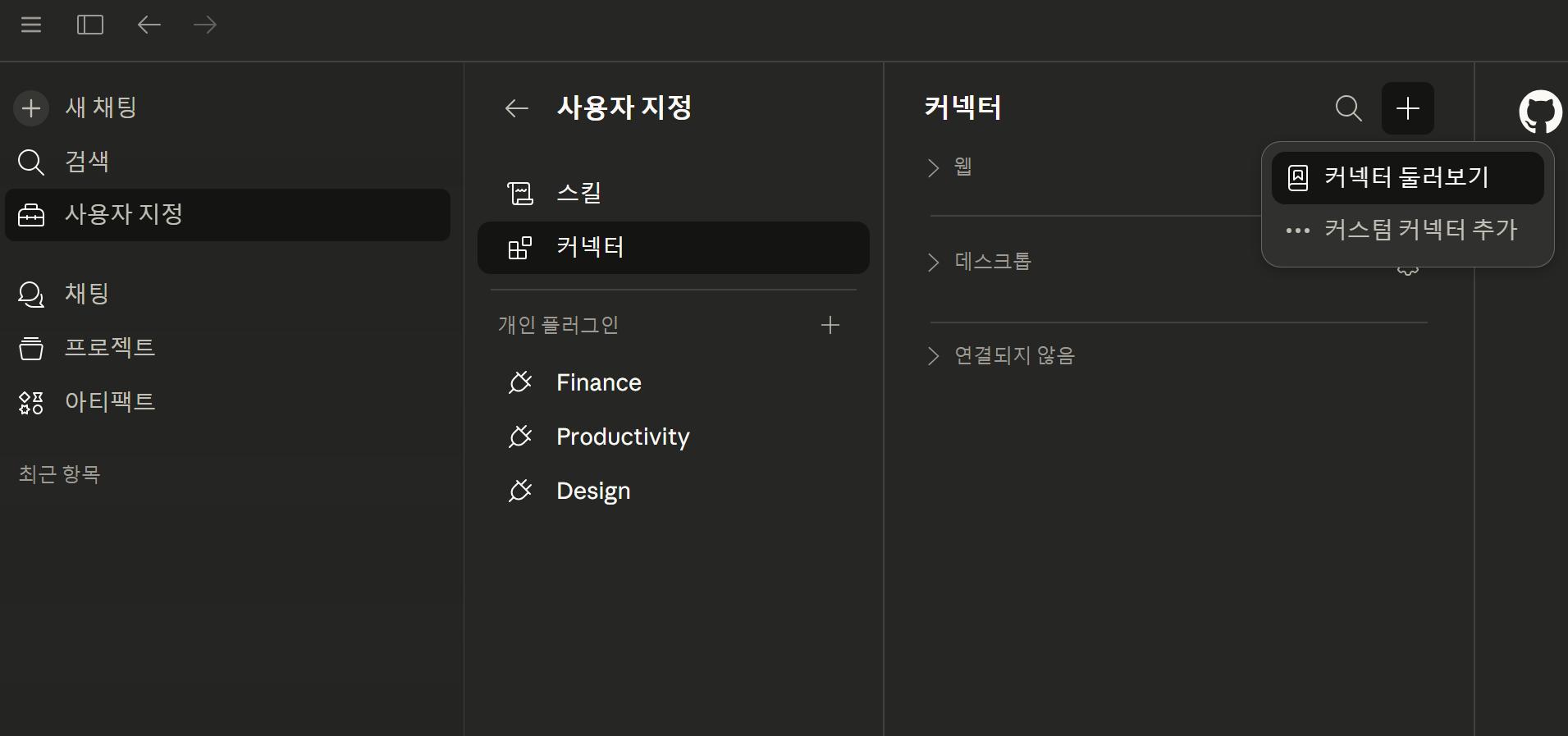
-
연동을 원하는 외부 서비스(예: Google Calendar, Notion 등)를 찾아 우측의
+버튼을 클릭합니다. 팝업 안내를 따라 외부 서비스의 계정에 로그인하거나, 인증키(API Key)를 입력하면 즉시 연동이 완료됩니다.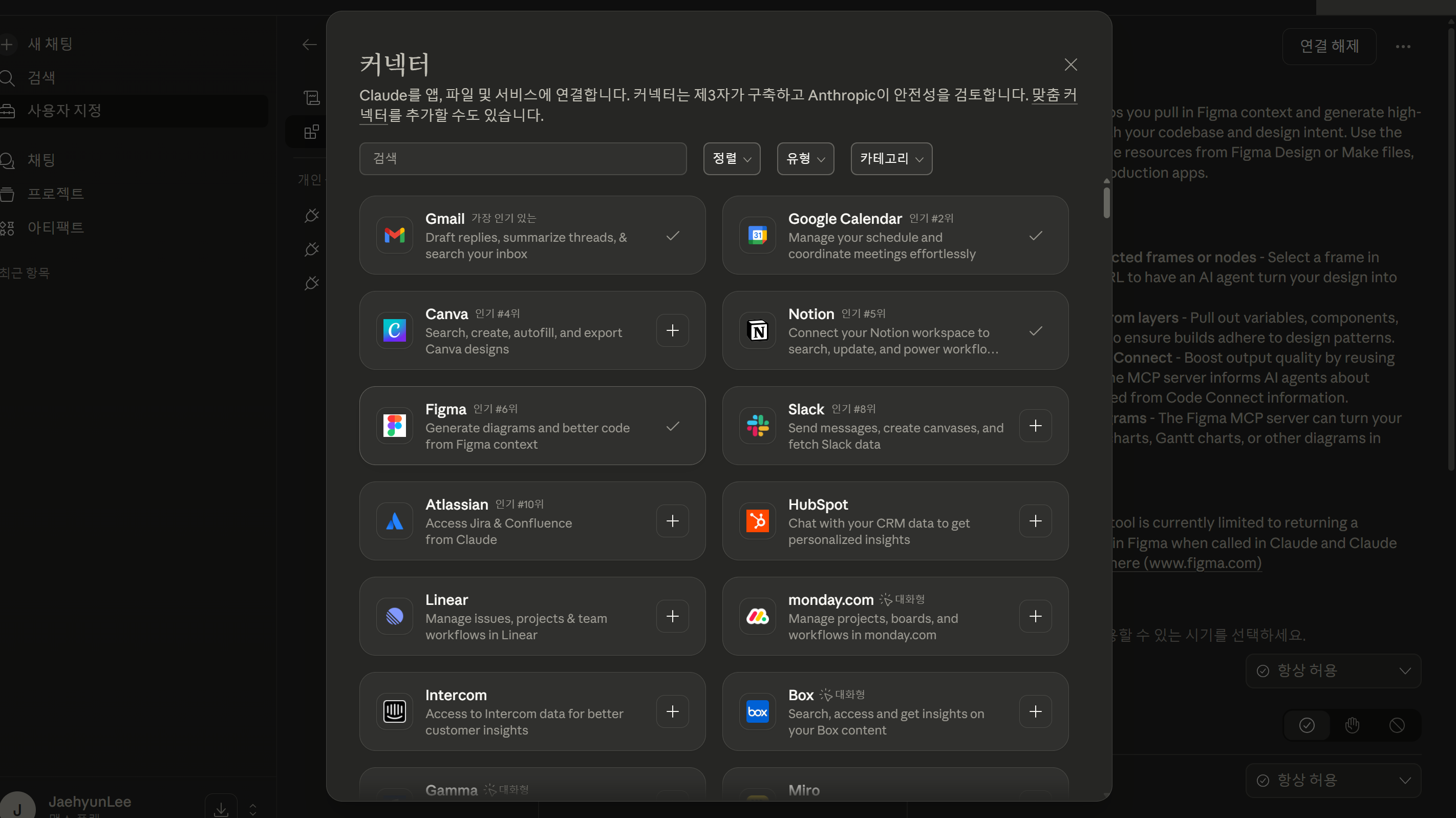
2.2.2. 커스텀 커넥터 연결하기
공식 인증을 받지 않은 외부 리모트 MCP 서버를 수동으로 등록하는 방법입니다.
-
동일하게
사용자 지정➔커넥터메뉴에서 우측 상단의+버튼을 누르고, 이번에는 드롭다운 메뉴 아래의커스텀 커넥터 등록을 클릭합니다.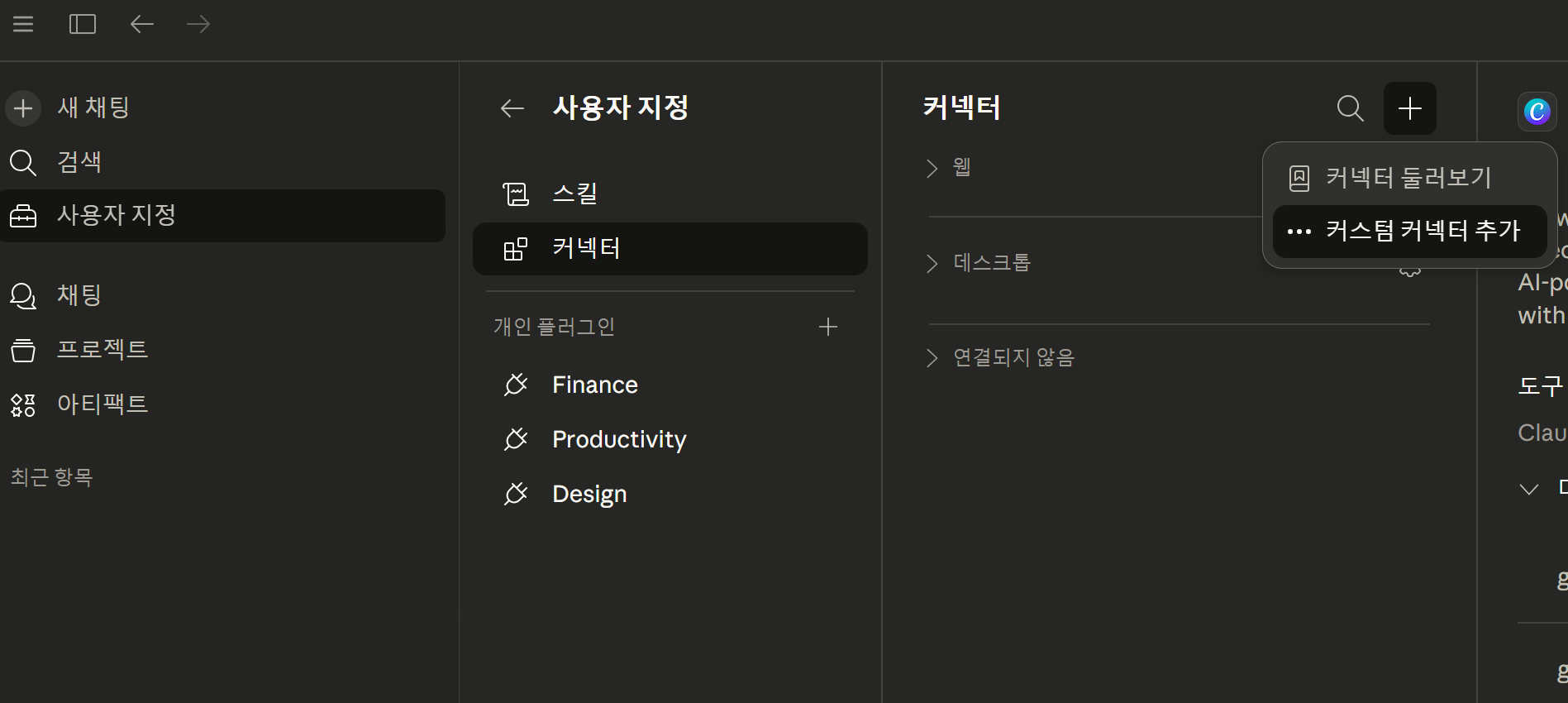
-
연결하려는 외부 서버에서 제공받은 커넥터 고유의 이름(Name)과 접속 URL을 지정 칸에 각각 입력한 후, 하단의
추가버튼을 누르면 나만의 커넥터가 즉시 활성화됩니다.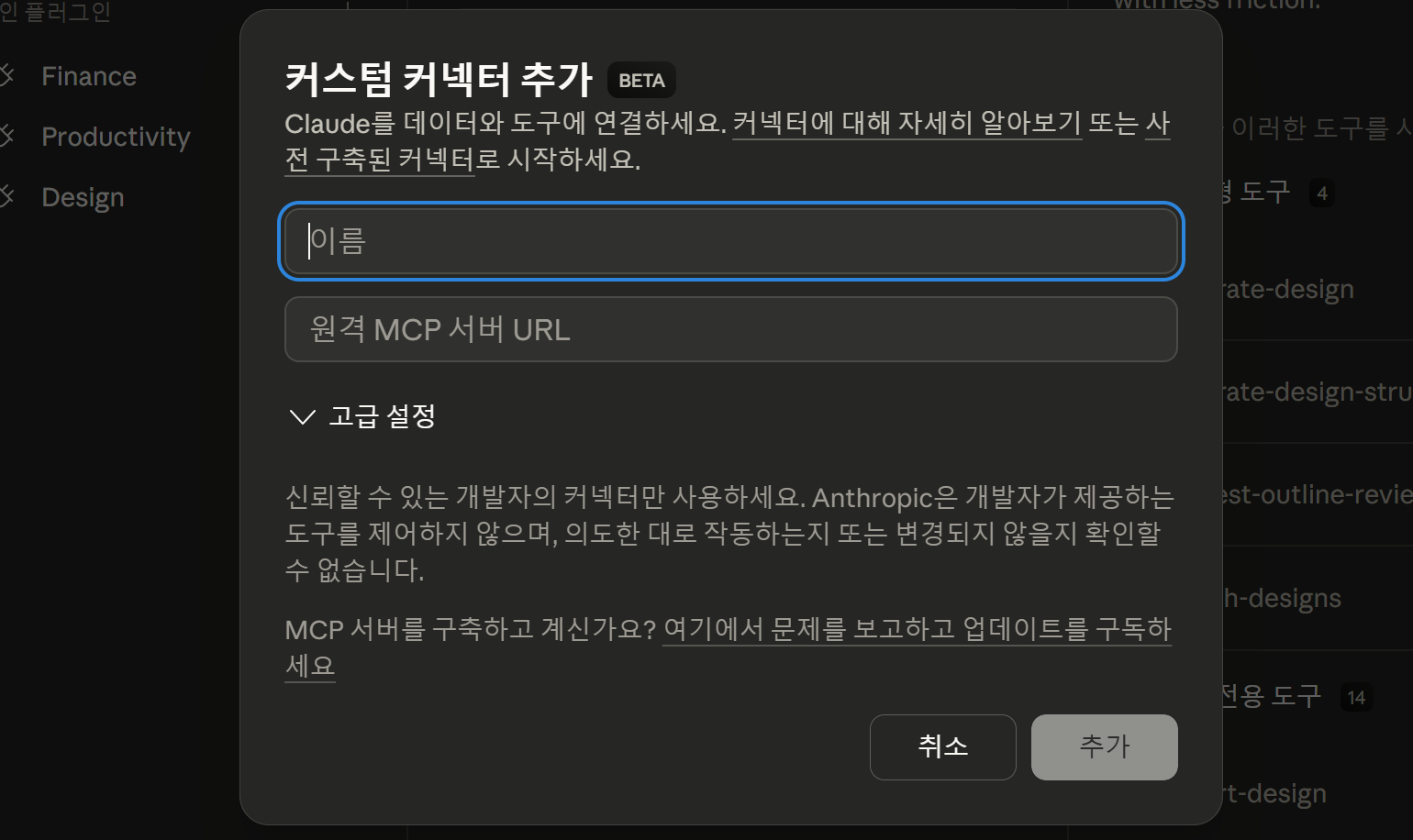
커스텀 커넥터를 엑셀과 연결하여 실무에서 본격 활용하는 구체적인 전략에 대해서는, 이어지는 다음 장의 전자공시시스템(Open DART) 활용 사례에서 상세하게 다루도록 하겠습니다!
3. 커넥터 사용법
원하는 커넥터를 성공적으로 연결했다면, 이제 클로드 엑셀 대화창에서 평소처럼 자연어로 외부 서비스 활용을 지시하기만 하면 됩니다.
클로드 엑셀에서 커넥터를 문제없이 구동하려면, 최초 연결을 진행했던 클로드 창(웹/앱) 설정에서 해당 커넥터의 도구 구동 권한을 항상 허용(Always allow) 또는 승인 필요(Ask before running) 상태로 유지해 두어야 합니다.
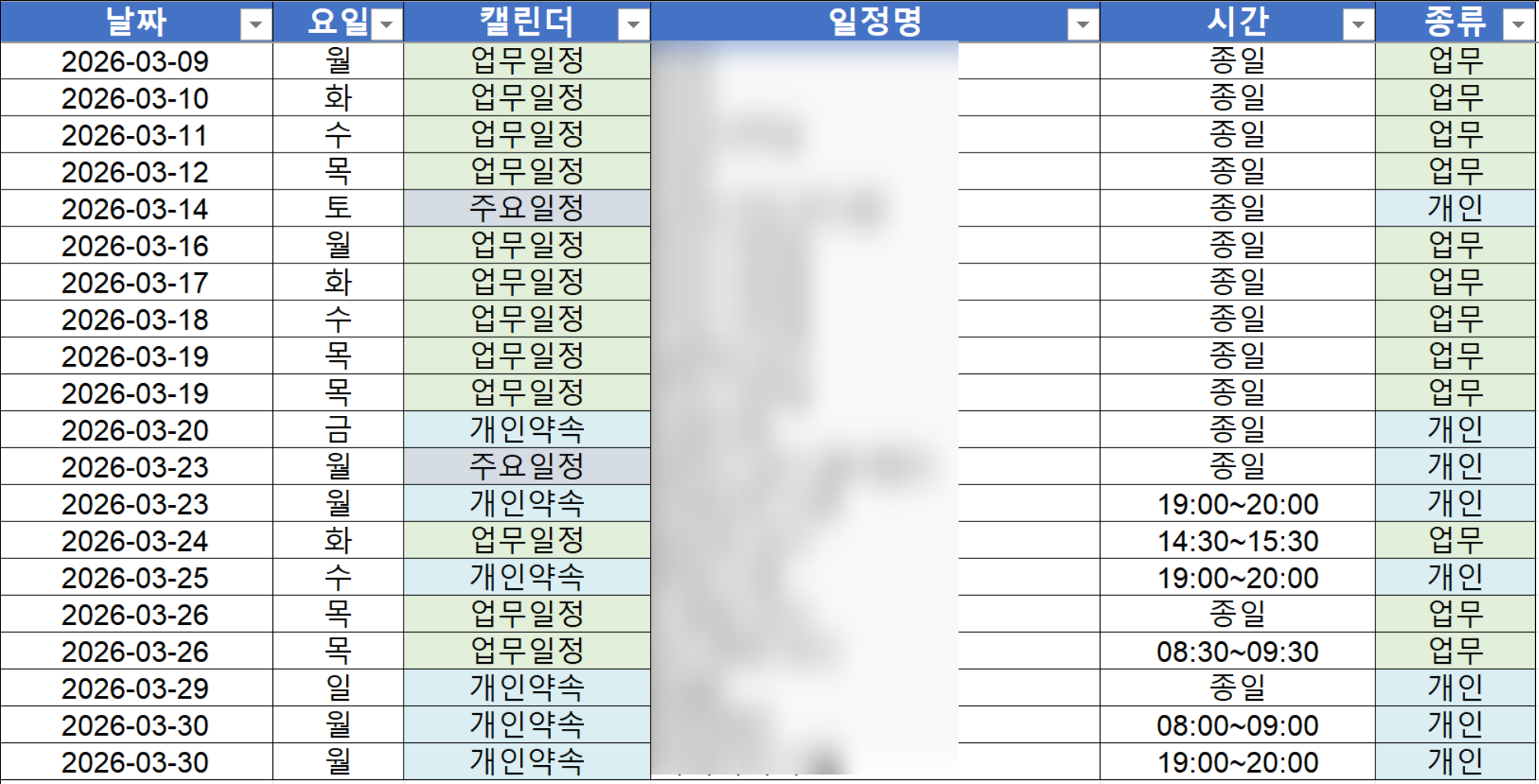
예를 들어 구글 캘린더(Google Calendar) 커넥터를 연동해 두었다면, 클로드 엑셀 채팅창에 "구글 캘린더에서 내 3월달 개인일정과 업무일정 찾아서 시트에 정리해" 고 요청해 봅니다.
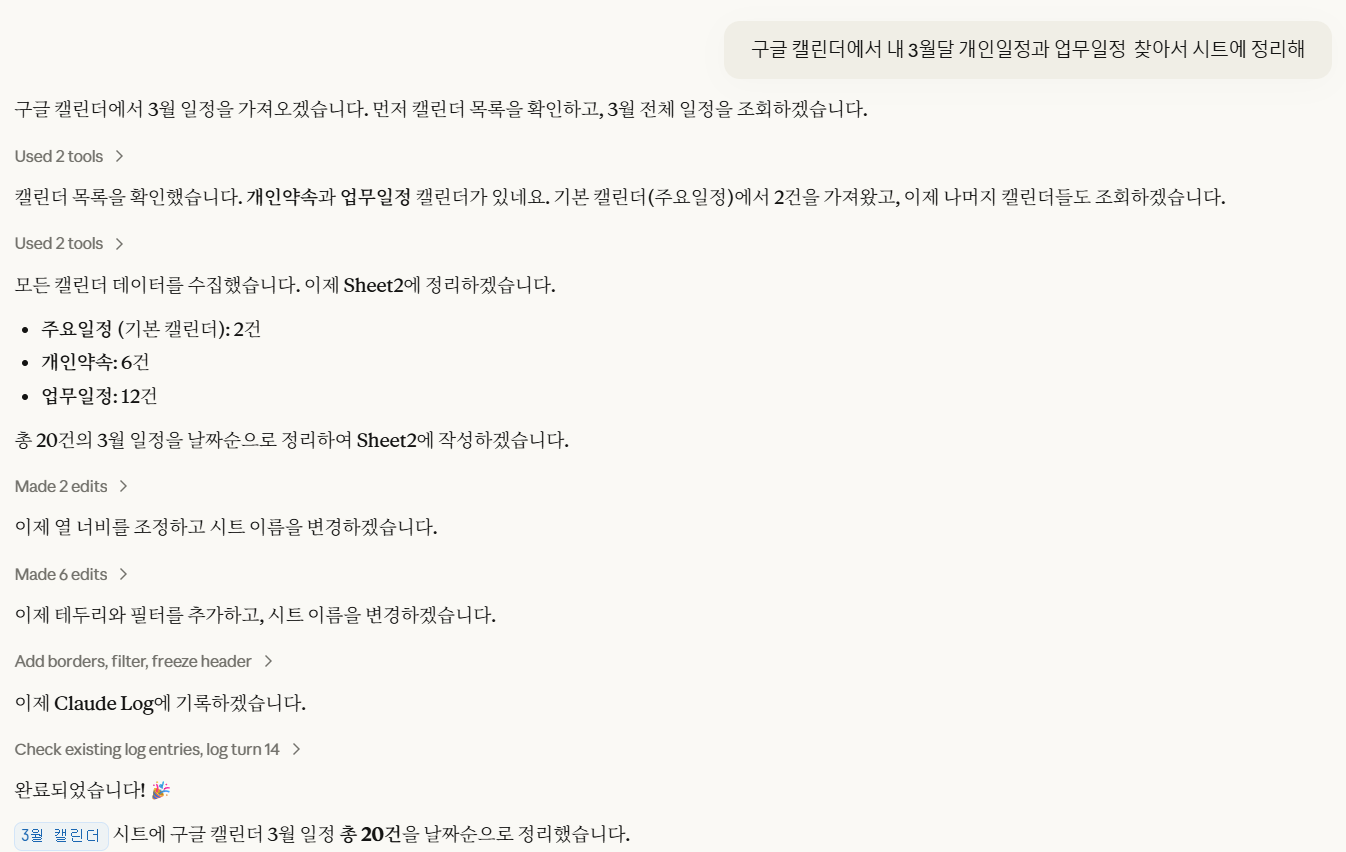
요청 즉시 클로드가 외부 캘린더의 일정을 스스로 읽어온 다음, 다음과 같이 엑셀 시트 위에 표 형태로 깔끔하게 정리해 주는 것을 확인할 수 있습니다.
Footnotes
-
API(Application Programming Interface) : 서로 다른 소프트웨어가 데이터를 주고받거나 기능을 사용할 수 있도록 연결해 주는 통신 매개체입니다. API를 활용하면 상대방 프로그램의 내부 구조를 몰라도 정해진 규칙에 맞게 요청하기만 하면 원하는 데이터나 결과물을 쉽게 얻어올 수 있습니다. 우리가 웹사이트에서 흔히 쓰는 '카카오/네이버 간편 로그인'의 경우가 해당 서비스 제공자(카카오/네이버)의 API를 활용한 대표적인 사례입니다. ↩