

7.2. NotebookLM MCP
1. NotebookLM이란?
이제는 많은 분들이 사용하고 계실 NotebookLM은 구글에서 제공하는 RAG(검색 증강 생성) 서비스입니다. 사용자가 직접 업로드한 PDF, 웹 링크, 텍스트 등의 자료를 기반으로 답변을 생성하는 서비스로, 내가 가진 데이터 안에서만 정보를 찾아주기 때문에 정확한 답변 생성이 가능합니다.
또한 답변 시 참고한 원문의 위치를 각주 로 명확히 표시해 주기 때문에 신뢰도가 높습니다.
최근에는 Nanobanana와 결합하여 자료를 팟캐스트나 인포그래픽, 심지어는 PPT로 변환해 주는 시각화 기능까지 추가되며 활용도가 더욱 높아졌습니다.
환각(Hallucination)이 완전히 사라진 것은 아닙니다 NotebookLM이 환각 문제를 획기적으로 개선한 것은 사실이지만, 100% 완벽한 것은 아닙니다. 확률 기반 모델이라는 고유한계로 인해 AI가 제공된 자료 내에서도 정보를 잘못 연결하거나 문맥을 오해할 가능성은 여전히 존재합니다.
RAG(검색 증강 생성)란? RAG(Retrieval-Augmented Generation)는 AI가 답변을 생성하기 전, 데이터베이스에서 관련 정보를 먼저 찾아보고 이를 참고하여 답변하는 기술입니다. 이를 통해 답변의 정확도를 높이고 환각 현상을 줄일 수 있습니다.
- 일반적으로 RAG 기반 챗봇을 구현하기 위해서는 Langchain이나 LlamaIndex 같은 복잡한 프레임워크를 사용해야만 하며, 이는 비개발자에게는 쉽지 않은 일입니다.
- 하지만 NotebookLM을 활용하면 이러한 기술적 장벽 없이 누구나 손쉽게 고성능 RAG 시스템을 구현할 수 있습니다.
2. NotebookLM과 Antigravity의 연결
NotebookLM은 그 자체로도 훌륭한 도구이지만, Antigravity와 연동했을 때 더욱 시너지가 발휘됩니다. 구글의 강력한 RAG 기술을 편집기 안으로 가져와 나의 일상적인 업무 흐름(Workflow) 속에 자연스럽게 녹여낼 수 있기 때문입니다. 바로 NotebookLM MCP가 이를 위한 가장 적합한 도구입니다.
로컬 파일 참조 vs NotebookLM MCP의 차이 이미 Antigravity에서 내 컴퓨터에 있는 파일을 읽을 수 있는데, 왜 굳이 NotebookLM을 써야 할까요? 그 이유는 크게 세 가지입니다.
- 자동 반복 연구: 일반 파일을 참조할 때는 단순히 텍스트를 읽어오는 수준입니다. 하지만 NotebookLM MCP는 에이전트(AI)가 자료를 분석하며 스스로 부족한 점을 느끼면 여러 번 후속 질문을 던져 깊이 있게 조사합니다. 모르는 내용이 나올 때까지 파고드는 '능동적인 연구원'을 곁에 두는 것과 같습니다.
- 대규모 지식의 효율적 처리: 내 컴퓨터에 수백 개의 PDF나 긴 문서가 있을 때 이를 일일이 에디터에 올리면 맥락(Context)이 넘쳐나서 AI가 느려지거나 헷갈려 할 수 있습니다. NotebookLM은 수십만 단어의 자료를 구글의 고성능 서버에서 미리 처리해 두기 때문에, 방대한 자료 중에서도 필요한 정보만 핀포인트로 가져올 수 있습니다.
- 지식의 구조화와 전환: 프로젝트별로 노트북을 나누어 관리(
@노트북이름)할 수 있습니다. "이 작업은 '회계 기준서' 노트북을 참고해 줘", "저 작업은 '시스템 가이드' 노트북을 써줘"와 같이 상황에 맞춰 지식의 맥락을 즉시 교체하며 작업 흐름을 유지할 수 있습니다.
2. NotebookLM MCP 설치 방법 및 기능
2.1. 설치 및 설정 방법
현재 NotebookLM MCP는 공식 마켓플레이스에 등록되어 있지 않으므로, 아래의 4단계를 통해 직접 연결해야 합니다.
GitHub 저장소: jacob-bd/notebooklm-mcp-cli
1단계: 프로그램 설치
터미널(PowerShell 또는 CMD)을 열고 아래 명령어를 입력하여 서버 프로그램을 설치합니다.(단, Python이 설치되어 있어야 합니다.)
pip install notebooklm-mcp-cli2단계: 안티그래비티 설정 연결
안티그래비티의 mcp_config.json 파일을 열고, mcpServers 항목 안에 아래 코드를 추가합니다.
"notebooklm-mcp": {
  "command": "notebooklm-mcp",
  "args": []
}
3단계: 계정 인증(로그인)
터미널에 아래 명령어를 입력하면 자동으로 브라우저 창이 뜹니다.
nlm login4단계: 로그인 완료
브라우저에서 평소 사용하는 구글 계정으로 로그인을 완료합니다.
- 관리 팁: 작동이 멈추거나 인증 오류가 발생할 경우, 터미널에 다시
nlm login을 입력하여 세션을 갱신하면 해결됩니다.
설치 과정이 어렵게 느껴진다면? 직접 설치하는 과정이 복잡하게 느껴진다면, 위 GitHub 저장소 주소를 Antigravity 에이전트에게 전달하며 "이 MCP 서버를 설치해줘"라고 요청해 보세요. AI가 설치 과정을 대신 진행하거나 상세히 안내해 줄 것입니다.
2.2. NotebookLM MCP에서 지원하는 기능
NotebookLM MCP는 웹 서비스의 거의 모든 핵심 기능을 안티그래비티 안으로 가져왔습니다. 이제 브라우저를 켜지 않고도 다음과 같은 작업을 수행할 수 있습니다.
- 노트북 관리: 새로운 노트북 생성(
notebook_create), 목록 조회, 삭제 및 이름 변경이 가능합니다. - 지식 소스 추가 (
source_add): 웹사이트 URL, 유튜브 링크, 로컬 파일(PDF, 텍스트), 구글 드라이브 문서를 실시간으로 노트북에 추가할 수 있습니다. - 지식 조회 및 연구: 특정 노트북을 지정한 정교한 질의응답(
notebook_query)은 물론, 에이전트가 스스로 여러 번 질문하며 파고드는 '자동 반복 연구'를 지원합니다. - 스튜디오 콘텐츠 생성 (
studio_create): NotebookLM의 꽃인 오디오 오버뷰(팟캐스트), 비디오 개요, 인포그래픽, 퀴즈 등을 대화만으로 생성할 수 있습니다. - 아티팩트 다운로드 (
download_artifact): 생성된 오디오나 비디오 파일을 내 컴퓨터로 직접 다운로드할 수 있습니다.
3. NotebookLM MCP 사용방법
설치가 완료되었다면, 이제 NotebookLM을 나만의 '지식 외장하드' 로 활용할 차례입니다. 복잡한 설정 없이 대화만으로 지식을 구축하고 활용하는 3단계 워크플로우를 소개합니다.
3.1. 1단계: 지식 베이스 구축
1. 기능: 내 컴퓨터의 파일(PDF, MD 등)을 소스로 노트북을 생성하는 것은 물론, 딥 리서치 도구를 사용하여 웹에서 새로운 소스를 찾아 지식 베이스를 확장할 수 있습니다.
2. 프롬프트 예시:
- "기준서 폴더에 있는 모든 파일을 소스로 해서 'K-IFRS 회계기준' 노트북을 새로 만들어줘."
- "웹에서 '2025년 글로벌 ESG 공시 지침'에 대해 Deep Research를 수행하고, 찾은 자료들을 'ESG 연구' 노트북에 추가해줘."
3. 간단 사례
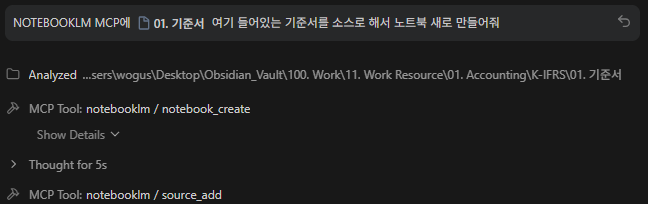
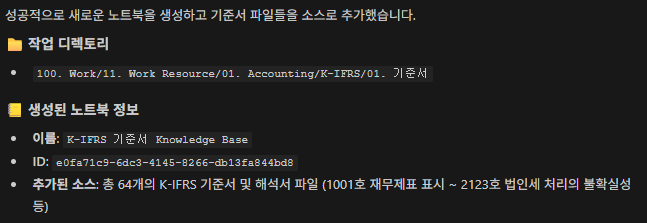
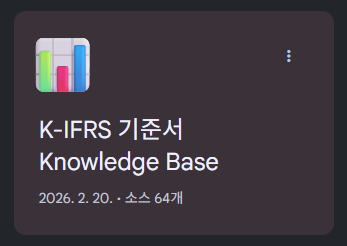
3.2. 2단계: 노트북을 Context로 활용
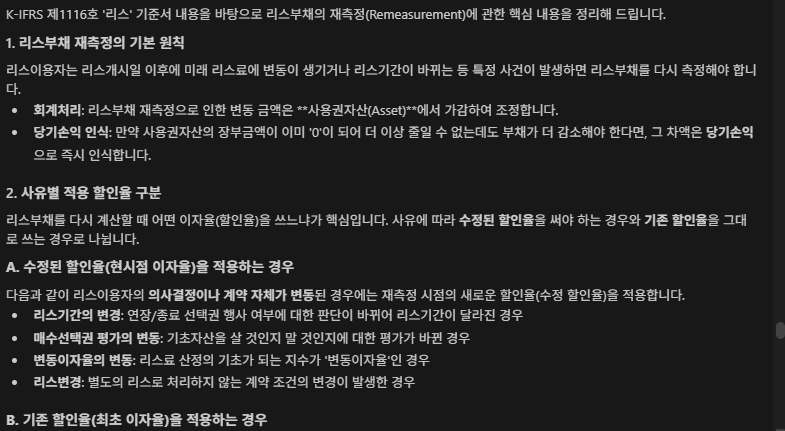
1. 기능: 구축된 노트북을 참조하여 질문을 던지면, AI가 해당 노트북의 내용을 파악하고 각주를 원문 위치와 함께 제시합니다. 또한, 기존 드라이브 소스의 내용이 변경되었다면 실시간으로 동기화하여 최신 정보를 유지할 수 있습니다.
2. 프롬프트 예시:
- "'K-IFRS 회계기준' 노트북에서 리스부채의 재측정 요건을 분석해줘."
- "지금 작성한 보고서 초안을 'ESG 연구' 노트북과 대조해보고, 실무 지침과 어긋나는 부분이 있는지 교차 검증해줘."
3. 간단 사례:

3.3. 3단계: 지식의 재가공 (Studio Mode)
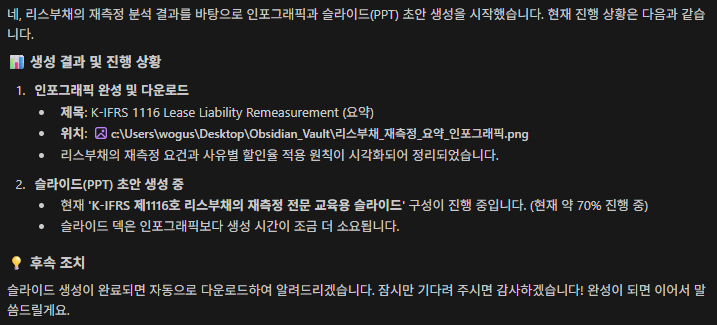
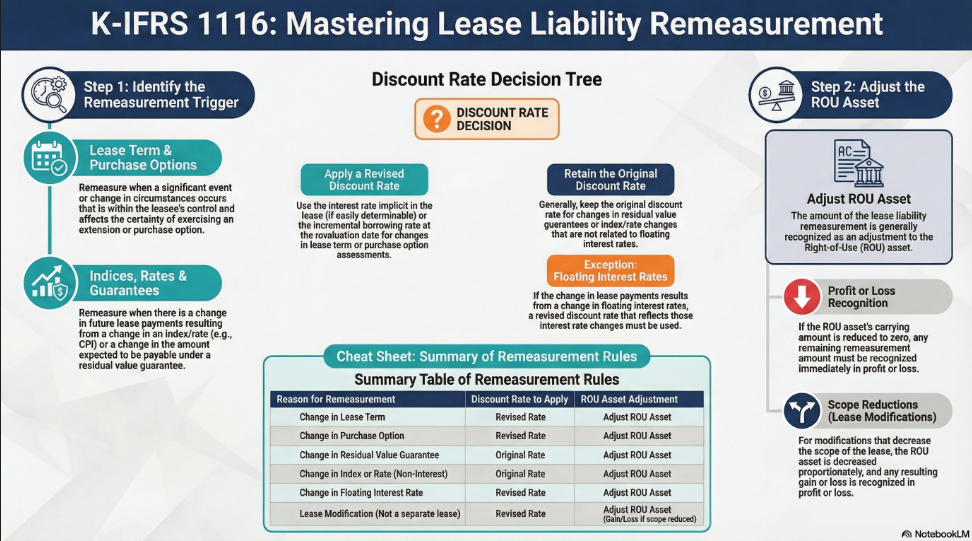
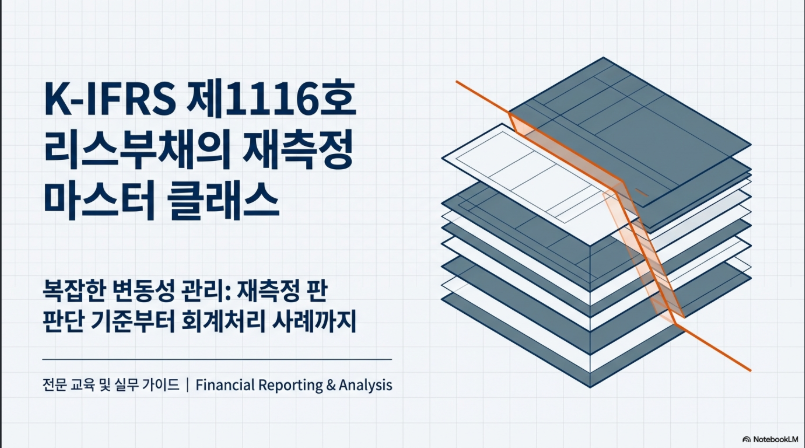
1. 기능: 수집한 전문 지식을 스튜디오(Studio) 기능을 통해 다양한 형태의 결과물로 변환합니다. 대화형 팟캐스트(Audio Overview), 발표용 슬라이드(Slide), 시각적 마인드맵(Mind Map), 구조화된 데이터 테이블 등을 생성할 수 있습니다.
2. 프롬프트 예시:
- " 분석 결과를 토대로 내용을 요약한 인포그래픽과 슬라이드(PPT) 초안을 생성 후 다운받아줘"
- "보고서 내용을 바탕으로 이해도 확인을 위한 퀴즈 5문항을 만들어줘."
3. 간단 사례:

고급 활용 팁
- 다중 맥락 관리: 프로젝트마다 전용 노트북을 지정해두면,
@노트북이름만으로 손쉽게 전문 지식의 맥락을 교체하며 작업할 수 있습니다. - 아티팩트 내보내기: 생성된 보고서는 구글 문서(Google Docs)로, 데이터 테이블은 구글 스프레드시트(Sheets)로 즉시 내보내어 추가 편집이 가능합니다.
4. 마치며
대부분의 MCP 서버가 개발자 중심의 도구인 것과 달리, NotebookLM은 비개발자도 즉시 업무에 활용할 수 있는 가장 실용적인 MCP라고 생각해서 소개해봤습니다. 설치 과정이 다소 까다롭지만 사용 방법은 간단하니 꼭 한번 활용해보시길 권합니다.
다음 글에서는 웹 브라우저를 직접 제어하며 복잡한 온라인 업무를 자동화해 주는 브라우저 에이전트(Browser Agent) 활용법에 대해 알아보겠습니다.