가이드 › 4장. 클로드 엑셀이란
클로드 엑셀 소개
클로드 엑셀이 무엇이고 누가 어떤 환경에서 쓸 수 있는지, 다른 엑셀 AI 도구와 무엇이 다른지, 주요 기능·기본 제공 스킬·파일 간 협업까지 한 번에 살펴봅니다.
이 장에서 할 일 클로드 엑셀이 어떤 도구이고 어떤 요금제·환경에서 쓸 수 있는지 확인합니다. 다른 엑셀 AI 도구와 비교해 보고, 주요 기능과 기본 제공 스킬 7종, 파일 간 협업 기능을 미리 살펴봅니다.
엑셀 작업에 AI를 쓰는 가장 흔한 방법은 왼쪽에 엑셀, 오른쪽에 브라우저 채팅창을 띄워 두고 표를 복사해 채팅창에 붙인 뒤, 답으로 받은 수식을 다시 복사해 셀에 붙이는 방식입니다. 이 방식은 시트가 여러 장이면 무엇을 어디까지 보여 줬는지 헷갈리고 붙여 넣다 보면 범위가 한 칸씩 어긋나기 쉬우며, 무엇보다 AI가 엑셀 바깥에 있어서 사람이 둘 사이를 오가며 심부름을 해야 한다는 한계가 있습니다.
2부와 3부에서 커넥터(MCP)와 스킬을 클로드 앱에 붙여 보았지만 그 작업도 여전히 채팅창 안에서 일어났고, 4부에서는 AI를 아예 엑셀 안으로 들여옵니다. 이때 쓰는 도구가 클로드 엑셀(Claude for Excel)입니다. 이번 장에서는 클로드 엑셀이 무엇인지 정리하고, 이어서 4.2에서 설치와 설정, 4.3에서 보안, 4.4에서 채팅창과 프롬프트 작성 요령을 다룹니다. 이 장의 기능 설명은 앤트로픽 공식 문서를 기준으로 합니다.
1. 클로드 엑셀은 무엇인가
복사·붙여넣기 심부름을 불편하게 느낀 사람이 많았던 만큼, 엑셀에 AI 에이전트를 붙이려는 시도도 많아지고 있습니다. Excel MCP 서버를 연결해 로컬 엑셀 파일을 직접 다루는 방법도 있고, Microsoft Copilot이나 Genspark 등에서도 엑셀을 AI로 다룰 수 있는 서비스를 제공하고 있습니다.
지금까지 나온 엑셀 관련 AI 에이전트를 거의 모두 직접 써 봤지만, 회계·재무 실무에서 가장 좋은 결과를 보여 준 것은 결국 클로드 엑셀이었습니다.
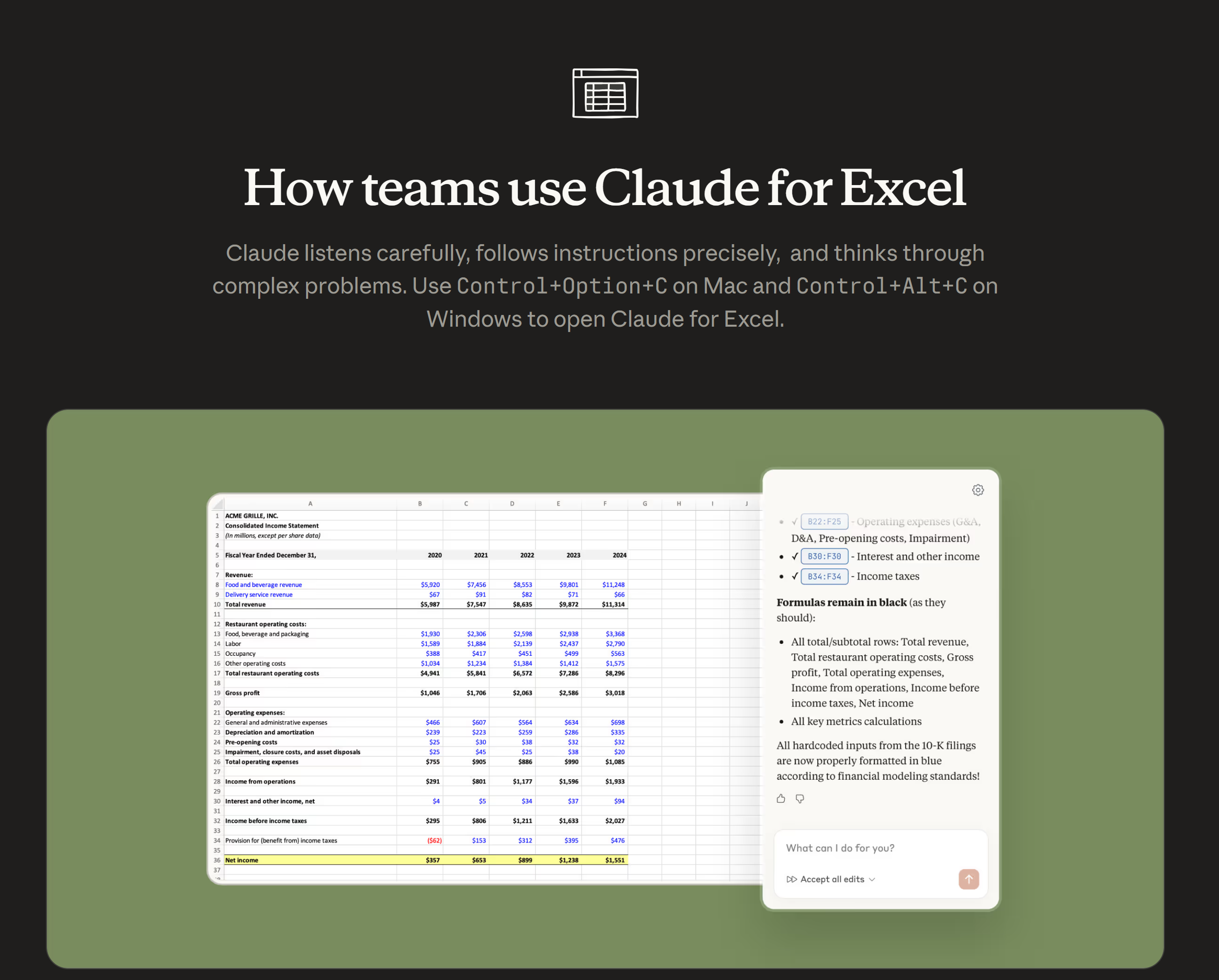
클로드 엑셀은 앤트로픽(Anthropic)이 만든 엑셀 공식 애드인입니다. VBA나 Python 코딩 없이 동료에게 업무를 부탁하듯 자연어로 지시해 엑셀을 제어하며, 채팅창이 엑셀 파일 바로 옆에 붙어 있어서 표를 복사해 옮길 필요가 없습니다. 사용자가 대략적으로 설명만 해도 알아서 계획을 세우고, 애매한 것은 다시 물어 가면서 보완한 뒤 작업을 실행합니다.
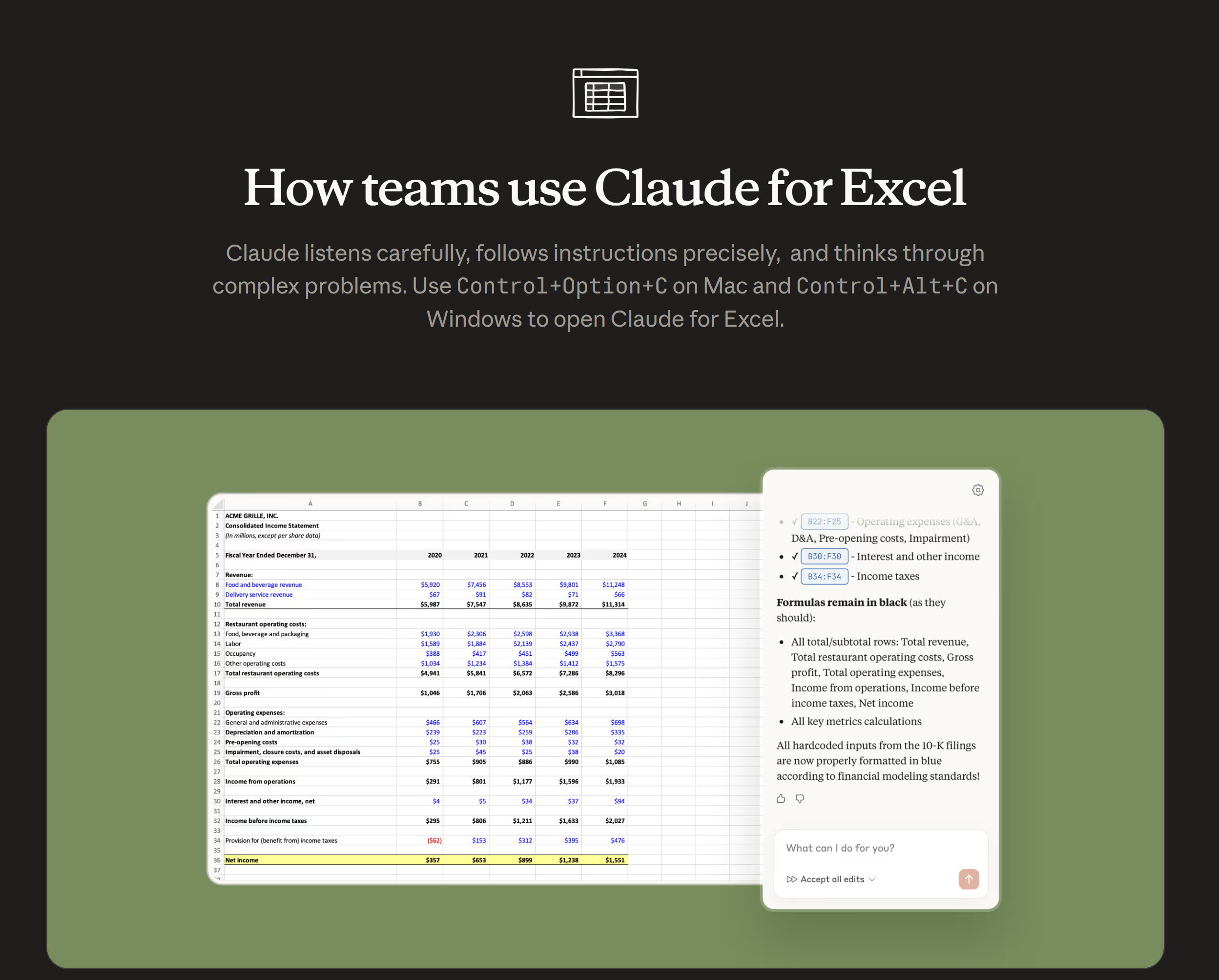 엑셀 오른쪽에 클로드 엑셀 사이드바가 열려 있는 화면
이처럼 계획하고 실행하고 결과를 확인하는 과정을 스스로 반복하는 방식을 '에이전트'라고 부르며, 에이전트는 도구의 종류라기보다 일하는 방식을 가리키는 말입니다. 즉 클로드 엑셀은 브라우저와 계정만 있으면 쓰는 "웹" 쪽 도구이면서, 일은 에이전트 방식으로 합니다.
여기에 3부에서 다룬 스킬을 얹으면 전문지식과 작업 절차를 매번 같은 방식으로 지시할 수 있고, 2부에서 연결한 커넥터를 쓰면 기준서·공시 같은 외부 자료를 엑셀 작업 흐름에 녹여 낼 수 있습니다. 또한 같은 애드인이 PPT·워드에서도 동작하기 때문에, 엑셀 시트를 바탕으로 PPT 보고서까지 이어서 만드는 작업도 가능해졌습니다(이 장 6절).
2. 누가, 어디서 쓸 수 있나
클로드 엑셀을 쓰려면 먼저 요금제와 엑셀 버전을 확인해야 합니다. 클로드 엑셀은 유료 플랜 전용이라 무료 플랜에서는 쓸 수 없고 최소 Pro 이상이어야 하며, 엑셀 쪽은 웹, Windows, Mac을 모두 지원합니다.
| 구분 | 내용 |
|---|---|
| 요금제 | Pro, Max, Team, Enterprise (무료 플랜 미지원) |
| 웹 | 웹용 엑셀(브라우저에서 여는 엑셀) |
| Windows | Microsoft 365 구독 엑셀, 빌드 16.0.13127.20296 이상 |
| Mac | 16.46 이상 |
| 미지원 | Excel 2016·2019 같은 영구 라이선스 버전 |
회사 PC의 엑셀이 2016이나 2019 영구 라이선스라면 추가 기능 목록에 클로드가 보이지 않으므로, 이럴 때는 브라우저에서 웹용 엑셀을 열어 쓰면 됩니다. Windows 빌드 번호는 엑셀의 파일 → 계정 → Excel 정보에서 확인할 수 있습니다.
3. 다른 엑셀 AI 도구와 비교
요금제를 따지다 보면 회사가 이미 Copilot을 쓰고 있을 때 굳이 클로드 엑셀을 써야 하는지도 궁금해집니다. 엑셀 안에서 쓰는 AI 도구는 클로드 엑셀 외에도 여럿 있어서, ChatGPT와 Microsoft Copilot도 비슷한 기능을 제공하고 한국공인회계사회(KICPA)도 최근 회계사용 엑셀 애드인을 만들어 배포했습니다. 네 가지를 나란히 놓으면 다음과 같습니다.
| 구분 | 클로드 엑셀 | ChatGPT (엑셀용) | MS Copilot | KICPA Excel Add-in |
|---|---|---|---|---|
| 요금제 | 유료 전용 (월 $20~) | 무료 / 유료 (일부 무료 지원) | 유료 전용 (인당 월 $30 추가) | 무료 (회원 인증 + API 실비) |
| 커스텀 스킬 | 지원 (개인이 직접 등록) | 지원 (기본 스킬 내장) | 제한적 (Copilot Studio 제작) | 지원 (회계사 맞춤 스킬 내장) |
| MCP 연동 | 지원 (개인이 직접 연동) | 제한적 (Business 플랜 중심) | 제한적 (사내 관리자 배포 필요) | 지원 (외부 회계 데이터 연동) |
| 주요 장점 | 수식 계산식 유지, 근거 셀 이동, PPT·워드와 하나의 대화로 작업 | 시트·차트 직접 수정, 구글 시트 호환, 재무 서식 정리 스킬 기본 제공 | 회사 내부망 보안 유지(사내 파일 안심), 사내 메일·메신저(Teams) 연동 | 수정된 위치 색상 표시(Diff 하이라이트), 작업 전 승인 창, 회계사 특화 기능 |
※ 2026년 8월 기준입니다. 요금과 기능은 수시로 바뀝니다.
제가 클로드 엑셀을 고른 이유는 두 가지로, 하나는 앤트로픽이 재무 분야에 공을 많이 들여 관련 벤치마크 점수가 높은 편이라는 점이고, 다른 하나는 스킬과 MCP를 가장 폭넓게 지원한다는 점입니다. 그렇다고 다른 도구가 부족하다는 뜻은 아니며, KICPA 애드인은 직접 써 보니 완성도가 꽤 높았습니다. Copilot과 ChatGPT는 최근에 깊이 써 보지 않아서 성능을 직접 비교하기는 어렵습니다.
꼭 클로드 엑셀일 필요는 없습니다. 이 시리즈에서 다루는 방법, 즉 맥락을 스킬과 커넥터로 붙여 두고 결과를 수식으로 남기게 하는 방식은 다른 엑셀 AI 도구에서도 똑같이 쓸 수 있습니다. 회사가 Copilot을 도입했다면 Copilot으로, 회계법인이라면 KICPA 애드인으로 같은 원리를 적용해 보면 됩니다. 이 시리즈에서는 스킬과 MCP를 가장 쉽게 붙일 수 있는 도구라서 클로드 엑셀로 설명합니다.
4. 주요 기능 여섯 가지
이제 클로드 엑셀이 엑셀 안에서 구체적으로 무엇을 해 주는지 살펴보겠습니다. 앤트로픽 공식 문서가 소개하는 주요 기능은 여섯 가지이며, 한 장에 모으면 다음과 같습니다.
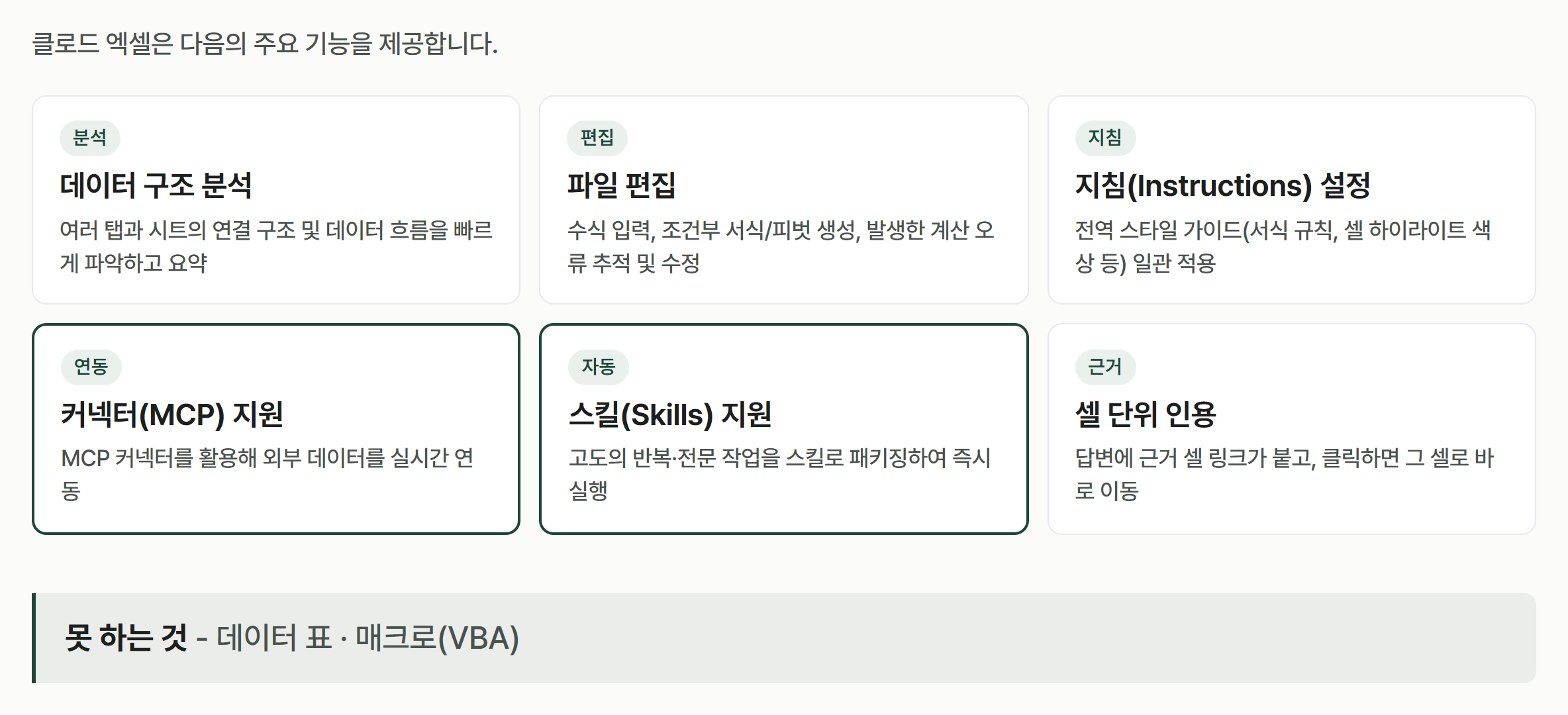 클로드 엑셀의 주요 기능
여섯 칸 가운데 테두리가 굵은 두 칸인 커넥터(MCP)와 스킬은 2부·3부에서 익힌 장치이며, 앞 절 비교에서 클로드 엑셀을 고른 이유 가운데 하나도 이 두 가지를 가장 폭넓게 지원한다는 점이었습니다. 맨 아래 띠는 아직 못 하는 두 가지입니다. 카드 한 줄로는 감이 오지 않으니 하나씩 조금 더 풀어 보겠습니다.
데이터 구조 분석
여러 시트와 탭을 넘나들며 워크북 전체의 구조를 파악하는 기능으로, 각 시트의 성격이 무엇인지, 어떤 식으로 참조가 이루어지는지를 에이전트가 분석해서 정리해 줍니다. 남이 만든 결산 워크북을 처음 받았을 때 "이 파일 구조부터 설명해 줘"라고 시작하면 파악 시간이 크게 줄어듭니다.
파일 편집
단순 셀 편집부터 스프레드시트를 처음부터 만드는 것까지 모두 가능합니다.
- 수식·참조 조작: 시트 간 참조 관계와 수식 구조를 이해하므로 기존 로직을 깨뜨리지 않고 값을 수정할 수 있습니다. 이를 활용해 템플릿을 만들어 두고 데이터만 업데이트하는 방식도 가능합니다.
- 오류 진단·수정:
#REF!,#VALUE!같은 수식 오류의 원인을 추적하고 수정안까지 제시합니다. - 엑셀 고유 기능: 데이터 정렬, 피벗 테이블, 차트, 조건부 서식 등을 직접 만들고 고칩니다.
지침 설정
지침(Instructions)을 설정해 두면 서식 규칙이나 스타일 가이드를 모든 대화에 똑같이 적용할 수 있습니다. 예를 들어 "입력값은 파란색, 단순 참조값은 초록색, 수식값은 검정색으로 표시해 줘", "모든 숫자 서식은 #,##0;(#,##0);"-"로 설정해 줘" 같은 규칙입니다. 지침은 항상 얹히는 전역 규칙이라는 점에서 필요할 때 꺼내 쓰는 스킬과 다르며, 설정 방법은 4.2에서 다룹니다.
커넥터(MCP) 지원
외부 데이터 도구와 연결해 작업에 필요한 자료를 실시간으로 가져오는 기능입니다. 공식 디렉터리에는 S&P Global, FactSet 같은 해외 금융 데이터가 많지만, 커넥터는 계정에 연결되기 때문에 2부에서 연결한 회계위키·OpenDART 같은 커스텀 커넥터도 클로드 엑셀에서 그대로 쓸 수 있습니다. 공시 데이터를 찾아 붙여 넣던 수집 작업이 이 기능으로 대부분 자동화됩니다.
스킬 지원
3부에서 등록한 스킬도 계정 단위로 동기화되어 클로드 엑셀에서 바로 불러 쓸 수 있습니다. 반복적이고 복잡한 엑셀 작업은 물론 그 작업에 필요한 전문지식까지 스킬로 정의해 두고, 필요할 때마다 꺼내 쓰는 방식입니다. 예를 들어 DCF 템플릿과 추정 로직을 담은 스킬을 만들어 두면, 입력 데이터만 주어도 템플릿의 로직을 유지한 채로 모델을 만들 수 있습니다. 6부에서는 대손충당금과 리스 결산을 이런 스킬로 굳혀 봅니다.
셀 단위 인용
조서의 숫자에는 늘 "어디서 나왔나"가 따라붙어야 하므로, 조서를 쓰는 회계사에게는 이 기능이 가장 반가울지도 모릅니다. 클로드 엑셀은 답을 할 때 근거가 된 셀을 링크로 붙여 주고, 링크를 누르면 그 셀로 바로 이동합니다. 예를 들어 "매출이 전기보다 12% 늘었습니다"라는 답을 받았다면 그 숫자가 어느 셀에서 나왔는지 눌러서 확인할 수 있으므로, AI의 답을 그대로 믿지 않고 원천을 대조하는 습관을 들이기에도 좋습니다.
아직 못 하는 것
그림 맨 아래 띠에 적힌 What-If 분석의 데이터 표와 VBA 매크로는 현재 클로드 엑셀이 만들거나 실행하지 못합니다. 국내 조서나 정산표에는 VBA가 들어간 경우가 많은데, 그 부분에는 손을 대지 못한다는 점을 알아 두어야 합니다. 따라서 매크로가 필요한 작업이라면 같은 결과를 수식이나 일반 기능으로 구현해 달라고 요청하는 편이 낫습니다.
5. 기본 제공 스킬 7종
스킬을 하나도 만들지 않았더라도 클로드 엑셀을 처음 열면 이미 쓸 수 있는 스킬이 있습니다. 3.4에서 직접 만든 것과 같은 종류의 스킬로, 앤트로픽이 계정에 미리 일곱 가지를 넣어 두었습니다. 채팅창에 /를 치고 스킬 이름을 고르면 바로 실행되며, 따로 등록할 필요가 없어서 '스타터 스킬'이라고도 부릅니다.
| 스킬 | 하는 일 | 이 시리즈에서 |
|---|---|---|
/audit-xls | 수식 오류·논리 오류·참조 범위 누락 점검과 수정 | 5.3 실습 F |
/clean-data-xls | 공백·중복 행·형식 불일치 같은 데이터 정제 | 5.4 실습 G |
/dcf-model | DCF 가치평가 모델과 민감도 분석 | 참고 |
/comps-analysis | 유사기업 비교표(Comps Table) 구축 | 참고 |
/lbo-model | PE 딜용 LBO 모델 | 참고 |
/3-statement-model | 손익계산서·재무상태표·현금흐름표 연동 모델 | 참고 |
/skillify | 방금 한 작업을 그대로 스킬로 굳힘 | 6.2 실습 J, 6.3 실습 K |
회계 실무에서 가장 많이 쓰게 될 스킬은 앞의 두 개입니다. /audit-xls는 워크북 전체의 수식을 훑어 오류를 잡아 주는 스킬로, 저도 클라이언트에게 파일을 넘기기 전에는 웬만하면 한 번 돌립니다. /clean-data-xls는 거래처에서 받은 난잡한 자료를 정리할 때 쓰며, 둘 다 5부에서 직접 해 봅니다.
가운데 재무 모델 4종은 글로벌 투자은행(IB) 표준을 바탕으로 만들어져 국내 평가 양식과는 구성이 다르므로, 어떤 구조로 모델을 짜는지 참고하는 정도로 보면 충분합니다. 내 양식이 따로 있다면 차라리 한 번 작업한 뒤 /skillify로 굳히는 쪽이 빠릅니다.
일곱 가지 가운데 가장 중요한 스킬은 맨 아래 /skillify입니다. 3.4에서는 스킬을 먼저 설계하고 만들었지만 /skillify는 순서가 반대여서, 일단 대화로 작업을 끝낸 다음 /skillify 한 줄을 치면 방금 한 일의 절차와 규칙이 그대로 스킬이 됩니다. 이번 달 결산을 대화로 끝내고 굳혀 두면 다음 달에는 그 스킬을 부르기만 하면 됩니다. 결산처럼 한 번 해 봐야 절차가 정리되는 일에는 이 순서가 훨씬 자연스럽고, 6부 실습의 마지막 단계가 모두 이 방식입니다. 스킬은 계정 단위로 저장되므로 클로드 엑셀에서 굳힌 스킬이 클로드 앱에서도 그대로 보입니다.
6. 파일 간 협업
지금까지 살펴본 기능은 파일 하나 안에서 벌어지는 일이었지만, 이 장 첫머리에서 말한 복사·붙여넣기 심부름은 엑셀과 채팅창 사이뿐 아니라 파일과 파일 사이에서도 똑같이 벌어집니다.
클로드 엑셀의 마지막 기능인 에이전트들 간 협업(Work across apps)이 이 문제를 다룹니다. 엑셀·PPT·워드 파일마다 클로드를 띄워 두면 파일마다 에이전트가 하나씩 붙고, 이 에이전트들이 한 팀처럼 서로 대화하면서 파일 간 데이터를 주고받습니다.
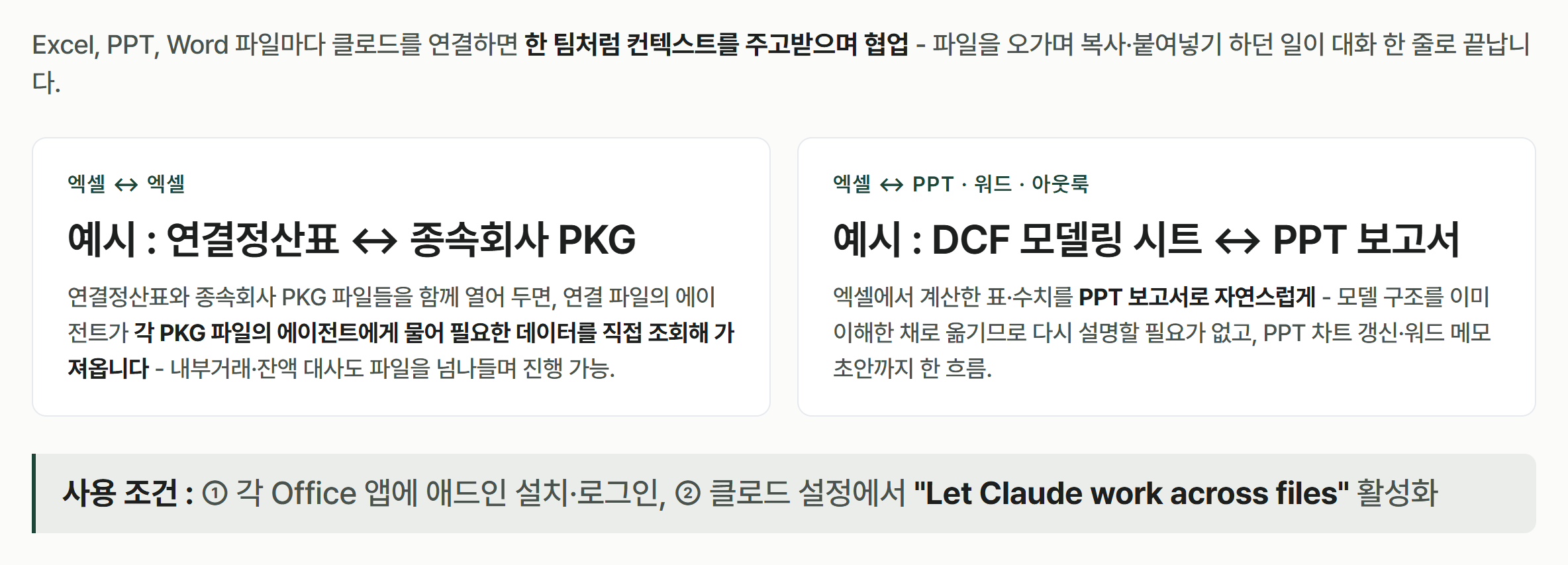 파일을 넘나드는 에이전트 간 협업
왼쪽 카드는 엑셀끼리, 오른쪽 카드는 엑셀과 PPT·워드 사이의 예시이고, 아래 띠는 이 기능을 쓰기 위한 조건입니다. 차례로 살펴보겠습니다.
엑셀과 엑셀 사이
연결결산을 예로 들면, 보통은 종속회사가 보낸 패키지(PKG) 파일을 하나 열어 필요한 숫자를 찾아 연결정산표에 옮겨 적고, 다시 다음 파일을 여는 일을 반복합니다. 하지만 연결정산표와 PKG 파일들을 함께 열어 두면 연결정산표 쪽 에이전트가 각 PKG 파일의 에이전트에게 물어서 필요한 수치를 직접 가져옵니다. 파일을 오가며 복사·붙여넣기 하던 일이 대화 한 줄로 끝나고, 내부거래나 잔액 대사도 파일을 넘나들며 진행할 수 있습니다. 5.5 실습 H에서 종속기업 세 곳의 패키지를 이렇게 취합해 봅니다.
엑셀과 PPT·워드 사이
엑셀에서 계산한 표와 수치를 PPT 보고서로 옮기는 일도 자연스럽게 이어지는데, 모델 구조를 이미 이해한 상태로 옮기기 때문에 PPT 쪽에 다시 설명할 필요가 없습니다. DCF 모델 시트의 결과로 PPT 차트를 갱신하고, 워드 메모 초안까지 한 흐름으로 만들 수 있습니다.
쓰려면 필요한 두 가지
- 각 오피스 앱(엑셀·PPT·워드)에 애드인을 설치하고 로그인해 둡니다. 설치는 4.2에서 한 번에 합니다.
- 클로드 설정에서
Let Claude work across files를 켭니다. 이 설정은 Pro·Max에서는 기본으로 켜져 있고 Team·Enterprise에서는 꺼져 있으며, 기기마다 따로 적용됩니다.
에이전트는 지금 열려 있는 파일만 읽고 쓸 수 있고 닫힌 파일을 스스로 열거나 전환하지는 못하므로, 함께 쓸 파일은 미리 모두 열고 각 파일에서 클로드를 켜 두어야 합니다.
정리
- 클로드 엑셀은 채팅창을 엑셀 안으로 들여온 앤트로픽의 공식 애드인이고, Pro 이상 유료 플랜과 M365·웹·Mac 엑셀에서 씁니다.
- 엑셀 AI 도구는 여럿이며 꼭 클로드 엑셀일 필요는 없습니다. 이 시리즈는 스킬·MCP를 가장 쉽게 붙일 수 있어서 클로드 엑셀로 설명합니다.
- 주요 기능은 구조 분석·편집·지침·커넥터·스킬·셀 단위 인용 여섯 가지이고, 데이터 표와 VBA는 아직 못 합니다.
/audit-xls·/clean-data-xls·/skillify를 포함한 기본 제공 스킬 7종과 파일 간 협업은 5부·6부 실습에서 직접 써 봅니다.
다음 4.2에서는 클로드 엑셀을 설치하고 설정 항목을 하나씩 켜 보고, 회사 데이터를 다룰 때 지켜야 할 보안 설정은 4.3에서 살펴보겠습니다.
이 가이드 그대로 팀·조직 교육이 필요하신가요? 실무자 눈높이의 강의·워크숍으로 진행합니다.