가이드 › 4장. 클로드 엑셀이란
설치와 기본 설정
클로드 엑셀을 추가 기능으로 설치하고 로그인한 뒤, Settings의 지침과 권장 설정 네 가지를 켭니다.
이 장에서 할 일 엑셀에 클로드 엑셀을 설치하고 로그인합니다. Settings에서 지침(Instructions)과 권장 설정 네 가지를 켭니다.
새 프로그램을 쓰기 시작할 때 설치보다 오래 남는 것은 설정이어서, 기본값 그대로 쓰다가 몇 주 뒤에야 "이런 옵션이 있었구나" 하고 알게 되는 일이 흔합니다. 클로드 엑셀도 설치는 클릭 몇 번이면 끝나지만, 설정 화면의 입력칸 하나와 토글 네 개가 이후 작업의 편의를 꽤 크게 바꿉니다.
4.1에서 클로드 엑셀이 무엇을 하는 도구인지 살펴보았으니, 이번 장에서는 설치를 짧게 마치고 설정 항목마다 어떤 불편을 덜어 주는지를 중심으로 살펴보겠습니다. 회사 데이터를 올리기 전에 확인할 보안 설정은 다음 4.3에서 따로 다룹니다.
1. 설치
클로드 엑셀은 별도 프로그램을 내려받을 필요 없이 엑셀의 추가 기능(Add-in)으로 등록합니다.
-
엑셀을 열고
홈 → 추가 기능을 누릅니다. -
검색창에
claude를 입력하고, 검색 결과에서Claude for Microsoft 365를 찾아추가를 누릅니다. -
홈리본 메뉴 오른쪽에 Claude 아이콘이 생기면 눌러서 사이드바를 엽니다. -
안내에 따라 클로드 계정으로 로그인합니다. 이때 2부·3부에서 쓰던 클로드 앱과 같은 계정을 써야 커넥터와 스킬이 그대로 따라옵니다.
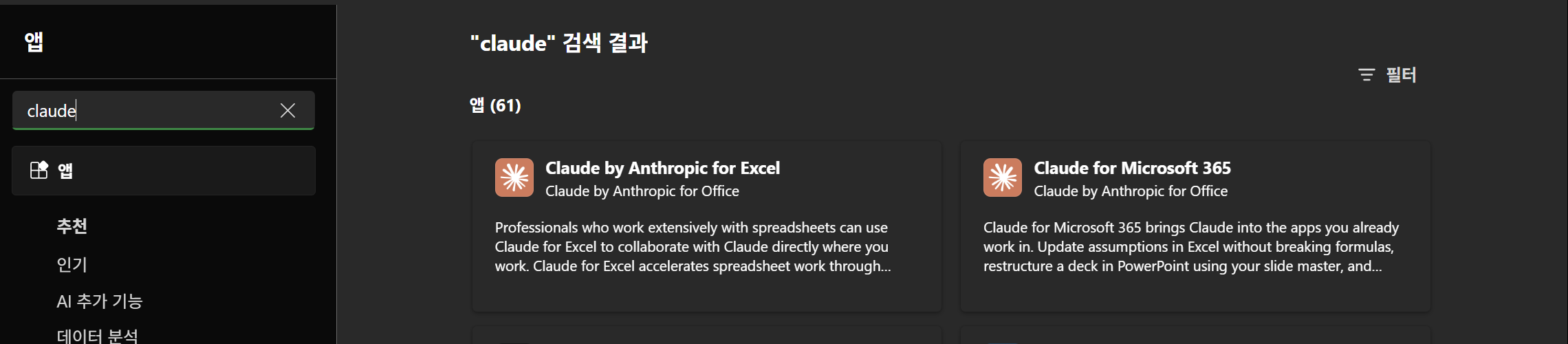 엑셀 추가 기능 스토어에서 claude를 검색해 Claude for Microsoft 365가 나온 화면
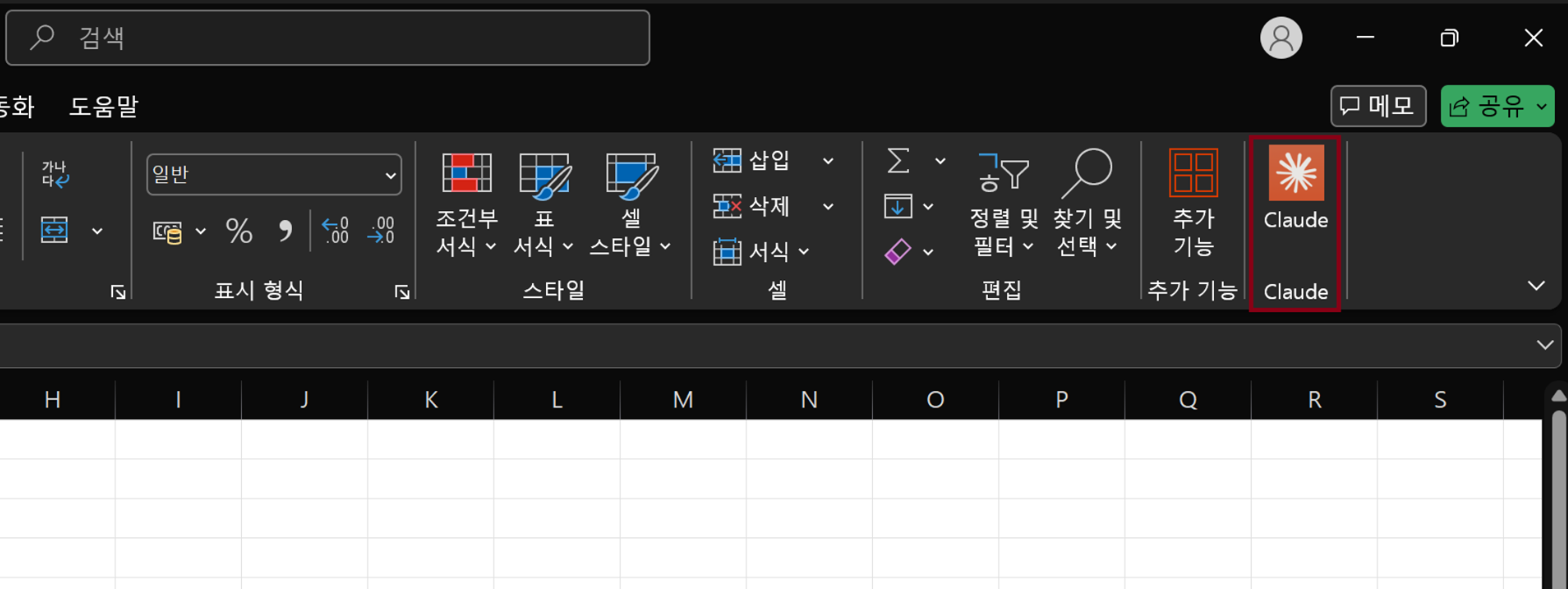
Claude for Microsoft 365는 엑셀·PPT·워드용 애드인을 한 번에 설치하므로, 엑셀에서 한 번 추가하면 PPT와 워드에도 같은 애드인이 들어옵니다. 따라서 4.1에서 살펴본 파일 간 협업을 쓰려면 각 앱에서 한 번씩 로그인만 해 두면 됩니다.
추가 기능 목록에 클로드가 보이지 않는다면 대부분 엑셀 버전 문제입니다. Excel 2016·2019 영구 라이선스는 지원하지 않으므로 웹용 엑셀을 쓰고, M365 구독이라면 업데이트해 빌드 번호를 확인합니다(4.1의 지원 환경 표). 회사 PC에서 추가 기능 설치 자체가 막혀 있다면 IT 관리자의 허용이 필요합니다.
2. 기본 설정
로그인하면 사이드바가 열리고 바로 대화를 시작할 수 있지만, 첫 지시를 내리기 전에 설정 화면을 한 번 열어 보기를 권합니다. 설정은 사이드바의 ⋮ 메뉴에서 Settings를 눌러 엽니다.
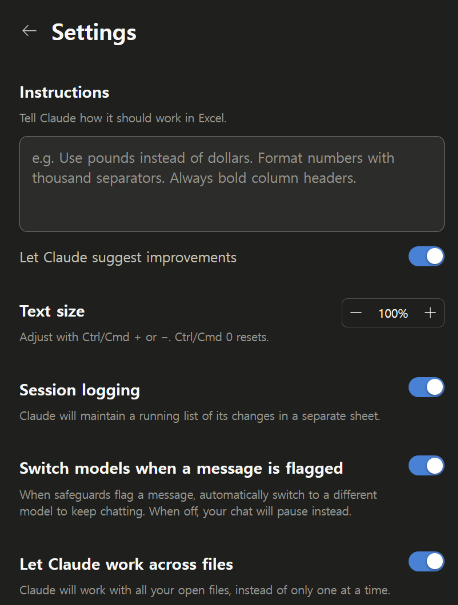 클로드 엑셀 Settings 패널, Instructions 입력칸과 토글 네 개
설정 화면에는 지침을 적는 입력칸 하나와 토글 네 개가 있으며, 토글은 네 개 모두 켜 두기를 권합니다. 각 설정을 한눈에 보면 다음과 같습니다.
| 설정 | 하는 일 | 권장 |
|---|---|---|
| Instructions | 모든 대화에 적용되는 지시 | 입력 |
| Let Claude suggest improvements | 개선안을 먼저 제안 | 켜기 |
| Session logging | 바꾼 내역을 별도 시트에 기록 | 켜기 |
| Switch models when a message is flagged | 안전장치에 걸리면 다른 모델로 대화를 이어 감 | 켜기 |
| Let Claude work across files | 열린 모든 파일과 함께 작업 | 켜기 |
Instructions (지침)
지침은 모든 작업에 공통으로 적용할 규칙을 적어 두는 칸으로, 여기에 적은 내용은 매번 채팅창에 치지 않아도 모든 대화에 자동으로 얹힙니다. 쉽게 말해 새로 온 직원에게 매일 아침 "보고서는 한국어로, 숫자는 천 단위 쉼표로"를 다시 말해 주는 대신, 한 번 적어 건네면 그다음부터 알아서 지키게 하는 것과 같습니다. 따라서 대화가 바뀌어도 클로드가 일관된 논리와 스타일로 작업하게 됩니다.
예를 들어 다음과 같은 지침을 넣어 둘 수 있습니다.
-
"답변은 항상 한국어로 작성해 줘."
-
"데이터를 수정하면 변경된 셀의 배경을 연한 노란색으로 표시해 줘."
-
"입력값은 파란색, 단순 참조값은 초록색, 수식값은 검정색 글자로 표시해 줘."
-
"모든 숫자 서식은
#,##0;(#,##0);"-"로 설정해 줘."
제 설정에는 "항상 한국어로 답할 것"과 "공통 서식 스킬을 항상 적용할 것", 딱 두 줄이 들어 있습니다. 첫 줄은 영어 답변이 섞여 나오는 것을 막고 둘째 줄은 어떤 파일을 만들든 같은 서식이 나오게 하는데, 짧은 두 줄이지만 매번 말하지 않아도 모든 대화에 적용되니 체감이 큽니다. 6.1에서 나만의 테마 스킬을 만든 뒤 이 두 번째 줄을 직접 넣어 보겠습니다.
두 번째 줄에서 보듯 지침과 스킬은 함께 쓰이면서도 헷갈리기 쉽습니다. 지침은 항상 얹히는 짧은 전역 규칙이고, 스킬은 필요할 때 꺼내 쓰는 업무 매뉴얼과 자료 묶음입니다. 지침에는 모든 작업에 해당하는 규칙만 짧게 두고 특정 업무의 절차는 스킬로 빼는 편이 좋은데, 지침이 길어지면 모든 대화에 그만큼 토큰이 더 들기 때문입니다(1.3).
Let Claude suggest improvements (개선 제안 허용)
클로드가 지시받은 작업만 수행하는 데 그치지 않고, 더 효율적인 방식이나 오류 가능성을 먼저 제안하도록 합니다. 생각지 못한 더 적합한 함수를 추천받거나 데이터 구조의 개선점을 제안받을 수 있어 결과물의 품질이 높아지며, 제안을 받아들일지는 내가 정하므로 켜 두어서 손해 볼 일이 없습니다.
Session logging (세션 로그 기록)
클로드가 수행한 작업 내역을 별도의 로그 시트에 기록하는 설정입니다. 첫째 장점은 에이전트가 어떤 논리로 무엇을 바꿨는지 나중에 복기할 수 있다는 점으로, 검토자에게 파일을 넘길 때 "AI가 어디를 건드렸나"를 이 시트로 보여 줄 수 있습니다.
또한 대화가 길어져 컨텍스트를 요약·압축(Compacting)할 때 로그 시트가 있으면 요약이 더 정확하게 이루어져 답변의 일관성이 유지됩니다. 최종 제출본에서는 로그 시트를 지우거나 숨기면 됩니다.
Switch models when a message is flagged (모델 자동 전환)
긴 결산 작업을 한참 진행하다 보면 대화가 갑자기 멈추는 일이 있습니다. 클로드에는 위험한 요청을 걸러 내는 안전장치(세이프가드)가 있는데, 가끔 평범한 업무 메시지도 이 장치에 걸리기 때문입니다.
이 설정을 켜 두면 메시지가 걸렸을 때 다른 모델로 자동으로 바꿔서 대화를 이어 가고, 꺼 두면 그 자리에서 대화가 멈춰 처음부터 다시 시작해야 합니다. 그때까지 쌓아 온 맥락을 새 대화에 다시 설명하는 수고를 생각하면 켜 두는 쪽이 낫습니다.
Let Claude work across files (파일 간 작업 허용)
현재 열려 있는 모든 엑셀·PPT·워드 파일과 함께 작업할 수 있게 하는 설정입니다. 4.1에서 살펴본 에이전트 간 협업이 이 토글로 켜지고, 5.5 실습 H(종속기업 PKG 취합)는 이 설정이 없으면 진행할 수 없습니다. Pro·Max 요금제는 기본으로 켜져 있고 Team·Enterprise는 꺼져 있으며, 기기마다 따로 설정됩니다.
다만 이 설정을 켜면 클로드가 열려 있는 파일의 내용을 볼 수 있으므로, 관계없는 민감한 파일이 함께 열려 있다면 문제가 될 수 있습니다. 설정은 켜 두되 작업할 때는 필요한 파일만 열어 두는 습관을 들이는 것이 좋으며, 이 주의가 어떤 위험에서 나오는지는 4.3에서 조금 더 넓게 다룹니다.
채팅창 아래에 있는 편집 방식(Ask before edits / Accept all edits), 모델 선택, 웹 검색 같은 스위치는 대화마다 바꾸는 설정이라 4.4에서 채팅창과 함께 설명합니다.
정리
- 클로드 엑셀은
홈 → 추가 기능에서 claude를 검색해 설치하며,Claude for Microsoft 365하나로 엑셀·PPT·워드에 함께 들어옵니다. - Settings에는 지침(Instructions)을 짧게 적고, 권장 토글 네 가지(개선 제안·세션 로그·모델 자동 전환·파일 간 작업)를 켭니다.
- 지침은 모든 대화에 얹히는 짧은 규칙, 스킬은 필요할 때 꺼내 쓰는 업무 매뉴얼입니다.
설정을 마쳤으니 이제 파일을 올려 볼 차례지만, 그 전에 회사 파일을 여기에 올려도 괜찮은지부터 짚어야 합니다. 다음 4.3에서는 회사 데이터를 올리기 전에 반드시 확인해야 할 보안 설정을 살펴보겠습니다.
이 가이드 그대로 팀·조직 교육이 필요하신가요? 실무자 눈높이의 강의·워크숍으로 진행합니다.