가이드 › 3장. 스킬(Skills)
스킬을 쓰는 네 가지 방법
기본 내장, 앤트로픽 공식, 남이 만든 스킬, 직접 만든 스킬까지 네 가지 스킬을 클로드 앱에서 켜고 등록하는 방법을 화면 순서대로 설명합니다.
이 장에서 할 일
스킬이 작동하도록 계정 설정을 확인하고, 스킬의 네 가지 종류를 구분합니다. 앤트로픽 공식 스킬을 추가하고, 남이 만든 스킬을 ZIP 파일로 등록하는 순서를 익힙니다.
3.1장에서 스킬의 개념과 구조를 살펴보았으니, 이번 장에서는 스킬을 실제로 손에 넣어 쓰는 방법을 다룹니다. 스킬이라고 하면 SKILL.md부터 직접 써야 한다고 생각해 막막해하는 분이 많지만, 처음부터 스킬을 직접 만들 필요는 없습니다.
엑셀을 처음 배울 때도 처음부터 VBA로 매크로를 짜는 사람은 없습니다. SUM이나 VLOOKUP처럼 이미 들어 있는 함수부터 쓰고, 필요하면 추가 기능을 켜고, 동료가 만들어 둔 매크로 파일을 받아 쓰다가, 그래도 없는 것만 내 손으로 만듭니다.
스킬도 같은 순서로, 이미 들어 있는 것과 앤트로픽이 만들어 둔 것, 남이 만든 것부터 쓰고 내 것은 그다음에 만들면 됩니다. 메뉴 이름은 2026년 9월 클로드 앱(claude.ai) 기준이며, 화면은 수시로 바뀌니 경로가 다르면 이름이 비슷한 메뉴를 찾습니다.
1. 먼저 확인할 설정 하나
엑셀에서 개발 도구 탭을 켜야 매크로 메뉴가 보이듯, 스킬도 쓰기 전에 계정 설정 하나를 먼저 확인해야 합니다. 설정 → 기능에서 코드 실행 및 파일 생성이 켜져 있어야 스킬이 작동하고 설정 → 사용자 지정 → 스킬 메뉴도 보이는데, 스킬이 코드를 실행하고 파일을 만드는 방식으로 일하기 때문입니다.
이 설정은 Pro·Max에서는 각자 켜야 하고, Team에서는 기본으로 켜져 있습니다. Enterprise는 관리자가 조직 설정에서 "코드 실행"과 "스킬"을 둘 다 허용해야 하므로, 회사 계정에서 메뉴가 보이지 않으면 관리자에게 요청합니다(출처: support.claude.com "Use skills in Claude", 2026년 9월 확인).
2. 스킬의 네 가지 종류
설정을 켰으면 스킬을 어디서 가져올지 정할 차례입니다. 스킬은 어디서 왔느냐에 따라 네 가지로 나뉘며, 종류마다 쓰는 방법도 조금씩 다릅니다.
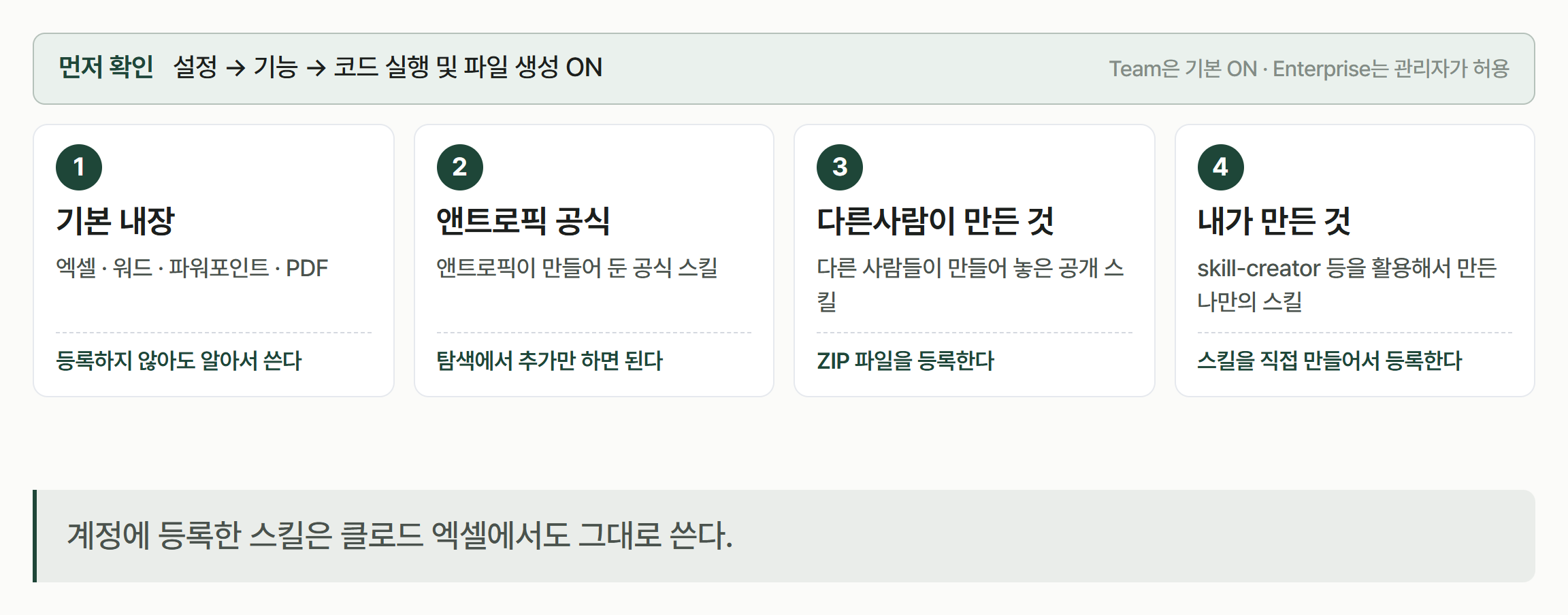 스킬을 쓰는 네 가지 방법
맨 위 띠는 1절에서 확인한 설정으로, 이 설정이 꺼져 있으면 아래 네 가지가 모두 작동하지 않습니다. 네 칸은 왼쪽부터 손이 덜 가는 순서로 놓여 있습니다.
- 기본 내장 스킬: 엑셀·워드·파워포인트·PDF 스킬로, 등록하지 않아도 알아서 쓰입니다.
- 앤트로픽 공식 스킬: 앤트로픽이 만들어 둔 스킬로, 탐색에서 추가만 하면 됩니다.
- 남이 만든 스킬: 다른 사람이 공개한 스킬로, ZIP 파일로 받아 등록합니다.
- 내가 만든 스킬:
skill-creator등으로 직접 만들어 등록합니다.
그림 맨 아래 한 줄처럼, 어느 쪽이든 계정에 등록한 스킬은 클로드 엑셀에서도 그대로 쓸 수 있습니다.
이 장에서는 앞의 세 가지를 3절부터 5절까지 차례로 다루고, 남이 만든 스킬은 3.3장 실습 B에서 직접 올려 봅니다. 내가 만든 스킬은 3.4장과 6부에서 직접 만들어 보겠습니다.
3. 기본 내장 스킬
엑셀, 워드, 파워포인트, PDF를 다루는 스킬 네 개는 기본으로 들어 있어서, 1절의 설정만 켜져 있으면 "엑셀로 만들어 줘", "워드 보고서로 정리해 줘"라고 요청하는 순간 AI가 알아서 꺼내 씁니다. 명세를 집계표로, 검토 의견서를 워드로, 결산 결과를 파워포인트로, 감사보고서 PDF의 표를 엑셀로 옮기는 일이 모두 이 스킬들의 몫입니다.
1.1장에서 AI는 글을 쓰는 모델이고, 엑셀 파일은 AI가 쓴 코드가 만든다고 설명했습니다. 이 스킬들에는 그 코드를 제대로 쓰는 요령, 즉 수식·서식·표를 올바르게 만드는 규칙이 담겨 있습니다. 채팅창에서 "엑셀로 만들어 줘"라는 요청이 통하는 이유가 여기에 있으며, 4부에서 다룰 클로드 엑셀도 이 스킬들에서 출발했습니다.
직접 확인하려면 엑셀 파일 하나를 첨부하고 "새 엑셀로 정리해 줘"라고 요청해 봅니다. 파일이 만들어지는 과정에 "xlsx 스킬 사용"처럼 스킬을 읽는 단계가 표시되면 스킬이 쓰였다는 뜻입니다.
다만 기본 내장 스킬이 아는 것은 파일을 제대로 만드는 요령까지입니다. 결산 진행 보고를 정해진 형식으로 쓰는 요령이나, 긴 문서를 질문과 초안을 오가며 함께 써 나가는 요령처럼 파일 형식 너머의 일하는 방식은 여기에 없으며, 이런 요령을 앤트로픽이 따로 스킬로 만들어 둔 것이 두 번째 종류입니다.
4. 앤트로픽 공식 스킬
두 번째는 앤트로픽이 만들어 공개해 둔 공식 스킬로, 엑셀로 치면 필요할 때 켜는 추가 기능에 가깝습니다. 기본 내장 네 개와 달리 내가 골라서 추가해야 하지만, 추가하는 방법은 어렵지 않습니다.
설정 → 사용자 지정 → 스킬로 들어가 위쪽의 탐색 탭을 누릅니다.- 목록에서 필요한 스킬을 골라
+(추가)를 누릅니다. - 추가한 스킬은 채팅창에서
/를 쳐 이름을 골라 직접 부르거나, 요청이 설명과 맞으면 AI가 알아서 씁니다.
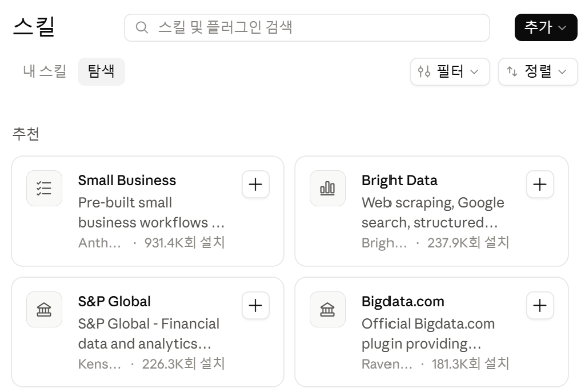 설정 → 사용자 지정 → 스킬의 탐색 탭, 추천 스킬 카드마다 + 버튼이 있는 화면
내 스킬 탭 위쪽의 "Anthropic 및 파트너 제공" 묶음에는 결산 관리, 재무제표 작성, 분개, 계정 대사, SOX 테스트 같은 재무 스킬이 기본으로 들어와 있습니다.
추천 공식 스킬
탐색 목록에는 그림·웹 개발용 스킬도 많아서, 회계 실무에 쓸 만한 것만 추렸습니다. 순서는 전 세계에서 많이 설치한 순서이며(skills.sh 설치 수, 2026년 9월 19일 기준, 수시로 바뀜), 엑셀·워드·파워포인트·PDF 스킬은 설치 수로도 최상위지만 이미 기본 내장이라 표에서 뺐습니다.
| 스킬 | 하는 일 | 실무에서 쓰는 자리 |
|---|---|---|
skill-creator (38.5만) | 규칙을 설명하면 스킬을 만들고 고쳐 준다 | 꼭 추가. 3.4장 실습 C |
canvas-design (10.9만) | 포스터·인포그래픽 한 장을 그림 파일로 | 교육 안내, 행사 포스터 |
brand-guidelines (9.3만) | 정해 둔 브랜드 색·글꼴을 결과물에 입힌다 | 우리 회사 CI로 고쳐 쓰기 |
theme-factory (8.6만) | 문서·슬라이드에 같은 색·글꼴 테마 | 보고서 서식 통일 |
doc-coauthoring (8.5만) | 질문으로 맥락 수집 → 초안 → 보완 → 독자 점검 | 검토 의견서, 제안서 |
internal-comms (7.3만) | 상태 보고·경영진 업데이트를 정해진 형식으로 | 주간 보고, 결산 진행 보고 |
솔직히 말하면 공식 스킬을 그대로 가져다 바로 실무에 맞는 경우는 드뭅니다. 예를 들어 brand-guidelines는 앤트로픽 자기 브랜드 기준이라, 우리 회사 색과 글꼴로 고쳐 쓰는 출발점으로 보는 편이 맞습니다. 꼭 추가할 것은 스킬을 만들어 주는 skill-creator 하나이고, 나머지는 필요할 때 받아 우리 기준으로 고쳐 씁니다(3.4장).
공식 스킬이 누구에게나 맞추려는 범용이라면, 한글 공문서나 회계 조서처럼 좁은 일에 맞춘 스킬은 누군가 먼저 만들어 공개해 둔 경우가 많습니다. 동료의 매크로 파일을 받아 쓰듯 이런 스킬을 받아 쓰는 방법이 세 번째입니다.
5. 남이 만든 스킬, ZIP 하나로 등록하기
세 번째는 다른 사람이 깃허브 등에 공개한 스킬로, 스킬 폴더를 ZIP 파일로 받아 그대로 올리면 됩니다. 3.3장 실습 B에서 excel-theme.zip을 올릴 때도 이 순서를 그대로 따르므로, 네 단계를 화면 순서대로 살펴보겠습니다.
1단계. 스킬 업로드 메뉴 열기
설정 → 사용자 지정 → 스킬로 들어가면 내 스킬 목록이 보입니다. 오른쪽 위 추가를 누르면 메뉴가 펼쳐지고, 맨 위의 스킬 업로드를 고릅니다.
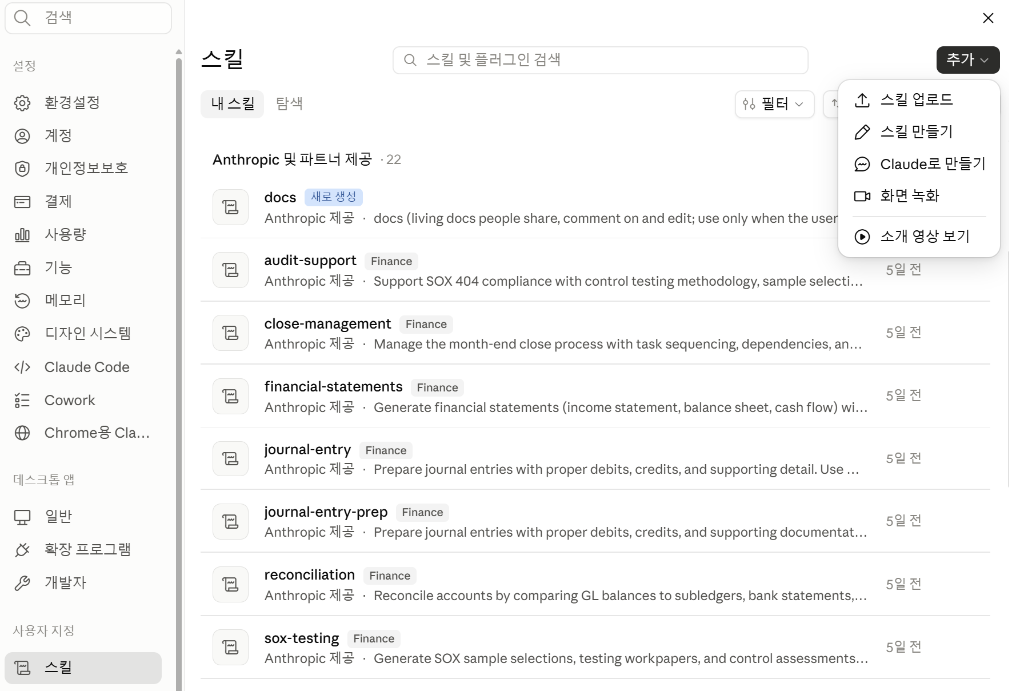 스킬 화면 오른쪽 위 추가 메뉴가 펼쳐진 모습(스킬 업로드·스킬 만들기·Claude로 만들기·화면 녹화)
그 아래 메뉴들도 눈여겨볼 만합니다. 세 메뉴 모두 스킬을 직접 만드는 방법이며, 이 가운데 대화로 만드는 방법(Claude로 만들기)과 화면 녹화는 3.4장에서 다룹니다.
- 스킬 만들기:
SKILL.md파일을 직접 써서 스킬을 만듭니다. - Claude로 만들기: 클로드와 대화하면서 스킬을 만듭니다.
- 화면 녹화: 내가 작업하는 화면을 녹화해 스킬로 만듭니다.
2단계. ZIP 파일을 그대로 올리기
ZIP 파일을 점선 영역에 끌어다 놓거나 찾아보기로 고르며, 여러 개를 한 번에 올릴 수도 있습니다.
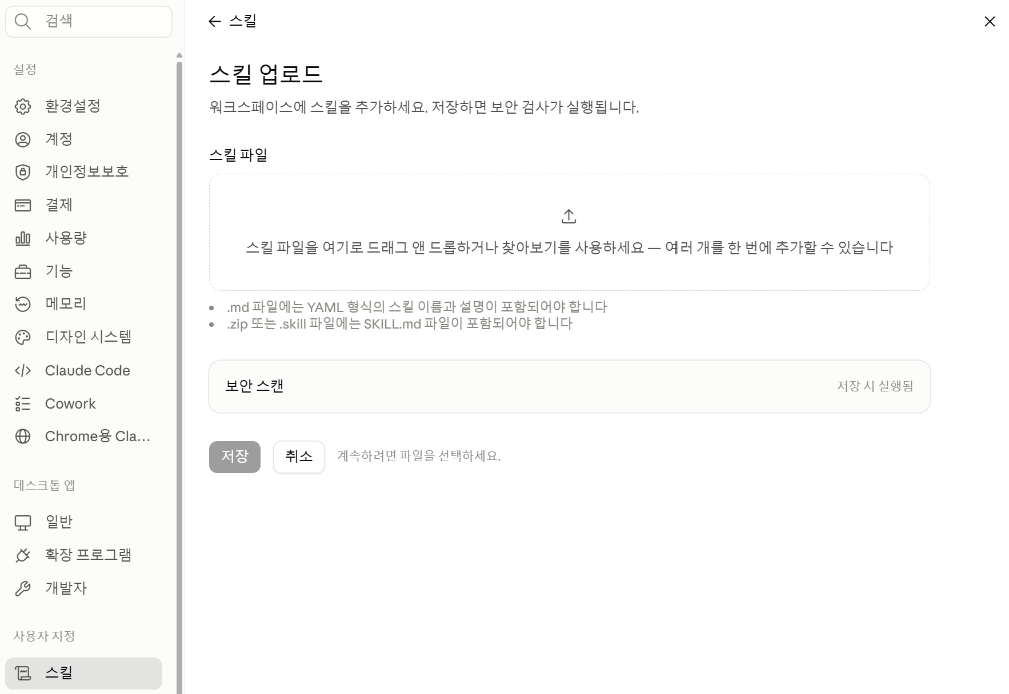 스킬 업로드 화면, 파일을 끌어다 놓는 점선 영역과 아래 안내 두 줄
가장 중요한 주의점은 압축을 풀지 말고 ZIP 그대로 올려야 한다는 점입니다. 업로드 오류는 대부분 압축을 풀어 폴더나 파일 여러 개를 올린 경우에 생깁니다. ZIP으로 올려야 SKILL.md와 함께 참고 문서·스크립트·서식 파일까지 한 묶음으로 등록되어, 만든 사람이 쓰던 스킬과 같은 결과가 나옵니다.
화면 아래 안내처럼 ZIP 안에는 SKILL.md가 반드시 있어야 합니다. .md 파일 한 장만 올릴 수도 있는데, 이때는 3.1장에서 살펴본 머리말, 즉 이름과 설명이 파일 맨 위에 YAML 형식으로 들어 있어야 합니다.
3단계. 미리보기에서 설명을 읽고 저장
파일을 고르면 스킬의 이름과 설명이 담긴 미리보기가 뜨는데, 네 단계 가운데 가장 눈여겨봐야 할 화면입니다.
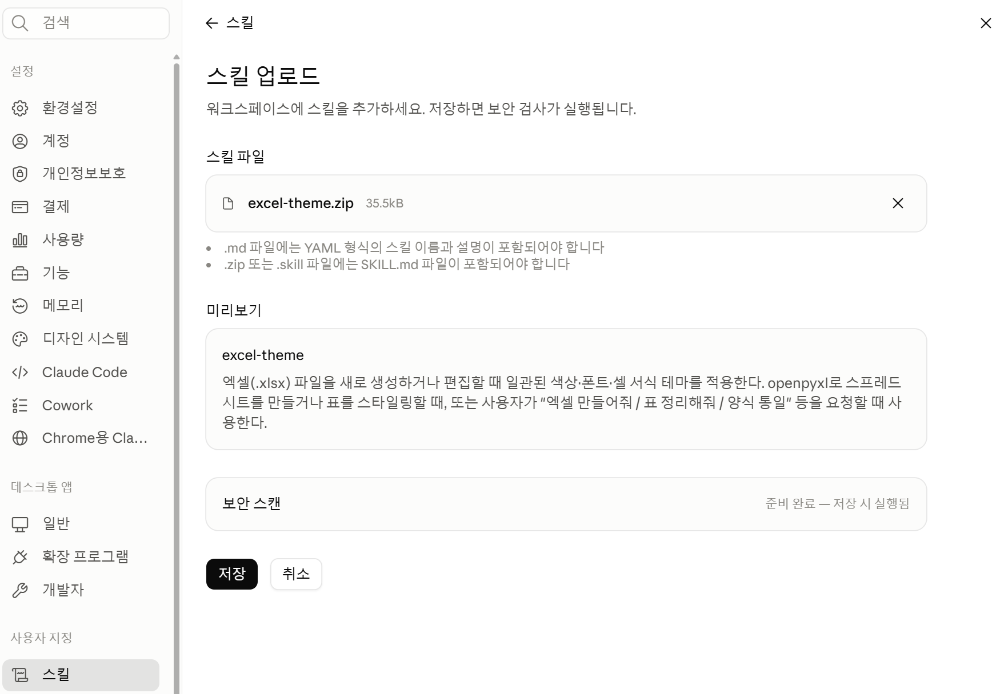 excel-theme.zip을 고른 뒤의 미리보기, 이름과 설명, 보안 스캔 "저장 시 실행됨" 표시
이 설명이 바로 클로드가 언제 이 스킬을 꺼낼지 판단하는 기준입니다. excel-theme의 설명에는 "엑셀(.xlsx) 파일을 새로 생성하거나 편집할 때", 사용자가 "엑셀 만들어줘 / 표 정리해줘 / 양식 통일" 등을 요청할 때 사용한다고 적혀 있어서, 스킬 이름을 부르지 않아도 엑셀을 만들어 달라는 요청이 오면 알아서 쓰입니다.
남이 만든 스킬을 받았다면 이 미리보기에서 설명을 한 번 읽어 보고, 내가 기대한 것과 다르면 여기서 멈춥니다. 확인했으면 저장을 누릅니다. 저장하면 보안 스캔이 돌아가는데, 남이 만든 것을 받아 쓰는 만큼 앤트로픽이 한 번 걸러 준다고 보면 됩니다.
4단계. 목록에서 열어 읽고, 새 채팅에서 확인
올리고 나면 목록에 스킬이 생기고 토글이 켜짐 상태가 되며, 스킬을 눌러 들어가면 안에 든 내용을 모두 볼 수 있습니다.
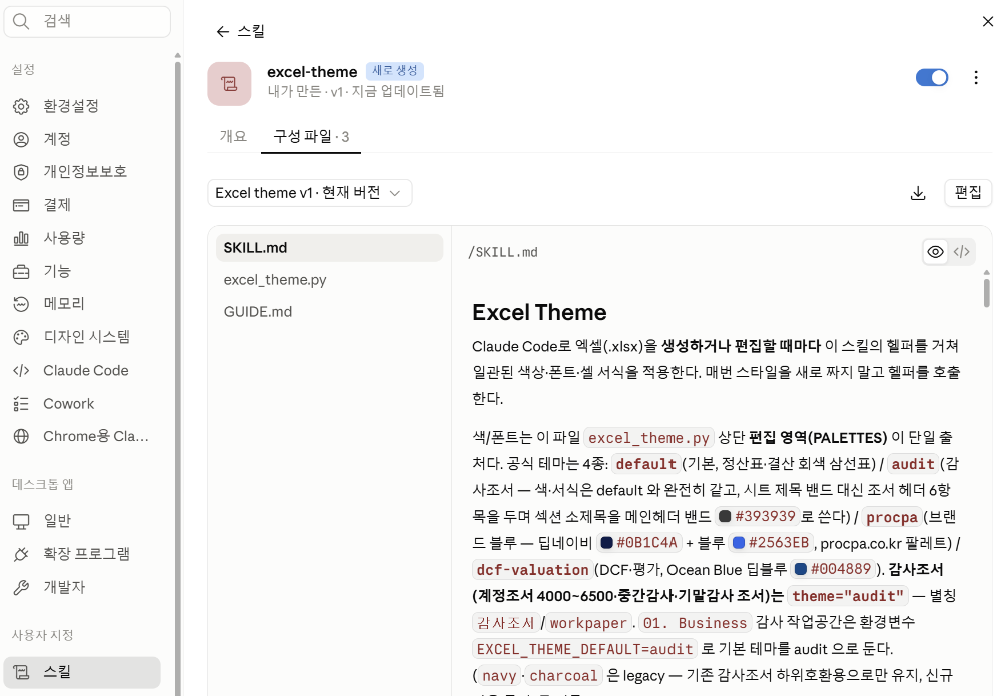 등록된 excel-theme 스킬 상세, 구성 파일 탭에 SKILL.md·excel_theme.py·GUIDE.md 세 파일과 오른쪽 편집 버튼
구성 파일 탭을 누르면 이 스킬을 이루는 파일이 나오는데, excel-theme은 SKILL.md와 파이썬 파일(excel_theme.py) 하나, 가이드 문서(GUIDE.md) 하나로 되어 있습니다. SKILL.md를 열면 3.1장에서 살펴본 구조 그대로 언제 쓰는지, 무슨 규칙을 따르는지가 글로 적혀 있고, 내 업무 규칙과 맞지 않는 부분이 있으면 오른쪽 편집을 눌러 고쳐 쓰면 됩니다.
마지막으로 새 채팅에서 /를 쳐서 목록에 스킬 이름이 뜨는지 확인하며, 이름이 뜨면 등록이 제대로 된 상태입니다.
계정 단위로 동기화된다
스킬은 계정 단위로 등록되므로, 한 번 올리면 claude.ai 웹, 데스크톱 앱, 클로드 엑셀 어디서나 같은 스킬을 쓸 수 있고 클로드 엑셀에서 따로 등록할 필요도 없습니다.
추천 공개 스킬
ZIP으로 등록할 수 있는 공개 스킬 가운데 국내에서 인기 있는 스킬은 다음과 같습니다(2026년 9월 19일 GitHub 확인).
| 스킬 | 하는 일 | 주소 | 비고 |
|---|---|---|---|
| humanize-korean (★5.6k) | AI 티 나는 한글·번역투를 자연스럽게 윤문 | github.com/epoko77-ai/im-not-ai | 보고서·메일 |
| hwpx-skill (★256) | 공문·보고서를 한글(HWPX)로 생성, 한글 양식 채우기 | github.com/jkf87/hwpx-skill | 클로드 앱 가능 |
| kordoc (★1.8k) | HWP·PDF를 AI가 읽기 좋게 변환, 공문서 생성 | github.com/chrisryugj/kordoc | 클로드 코드 권장 |
| k-skill (★7.6k) | 맞춤법·DART·법령·사업자 조회 등 125종 | github.com/NomaDamas/k-skill | 클로드 코드 전용 |
| procpalee/claude-skills | 조서·결산 표 엑셀 서식, 보고서·의견서 워드 서식, 업무 메일 초안 | github.com/procpalee/claude-skills | 저자 제작 |
클로드 코드용 두 스킬은 7.2장에서 소개할 로컬 에이전트로 넘어가면 쓸 수 있습니다.
설치 방법을 모르겠으면 깃허브 주소를 AI에게 주고 "이 스킬 설치해 줘"라고 요청하면 되는데, 클로드 앱에서는 ZIP 파일을 만들어 주거나 올리는 방법을 안내해 줍니다.
6. 남이 만든 스킬은 열어 보고 쓴다
남이 만든 스킬을 동료의 매크로 파일에 비유했는데, 조심할 점도 매크로와 같습니다. 스킬에는 불릴 때 실제로 실행되는 코드가 들어 있을 수 있으므로, 출처를 모르는 스킬을 받아 올리는 일은 모르는 사람이 보낸 매크로 파일을 여는 일과 다르지 않습니다.
7. 내가 만든 스킬
네 번째는 내가 직접 만든 스킬입니다. 엑셀에서도 받은 매크로로 해결되지 않는 일만 마지막에 직접 짜듯, 스킬도 끝까지 남는 것은 우리만의 일입니다. 예를 들어 우리 법인의 검토 의견서 규칙이나 우리 회사 정산표 서식을 아는 스킬은 어디에도 공개되어 있지 않으므로, 이런 스킬은 직접 만들어야 합니다.
그렇다고 SKILL.md를 손으로 쓸 필요는 없으며, 무엇이 매번 같아야 하는지를 우리가 말하면 파일은 AI가 씁니다. 스킬을 만드는 네 가지 방법은 3.4장 실습 C에서 검토 의견서 스킬을 만들며 살펴보겠습니다.
정리
- 스킬을 쓰려면 먼저
설정 → 기능의 코드 실행 및 파일 생성이 켜져 있어야 합니다. - 기본 내장 스킬(엑셀·워드·파워포인트·PDF)은 등록 없이 쓰이고, 앤트로픽 공식 스킬은 탐색 탭에서 추가만 하면 됩니다.
skill-creator는 꼭 추가합니다. - 남이 만든 스킬은 ZIP을 압축 풀지 말고 그대로 올립니다. 미리보기의 설명이 스킬을 언제 꺼낼지의 기준이고, 저장하면 보안 스캔이 돕니다.
- 등록한 스킬은 계정 단위로 웹·데스크톱 앱·클로드 엑셀에서 함께 씁니다.
지금까지 스킬을 손에 넣고 쓰는 네 가지 방법을 살펴보았습니다. 다음 3.3장에서는 이 순서대로 스킬 하나를 직접 올려, 같은 요청의 결과가 등록 전과 후에 어떻게 달라지는지 비교해 보겠습니다.
이 가이드 그대로 팀·조직 교육이 필요하신가요? 실무자 눈높이의 강의·워크숍으로 진행합니다.